 LaunchRepo
Réponse courte
- Choisissez la durée selon l’endroit où la vidéo sera lue : les aperçus d’app store durent 15 à 30 secondes, une vidéo de lancement 60 à 90 secondes, une présentation complète plusieurs minutes. Notre propre démo dure 5:54.
- Montrez le produit en train de faire son travail principal le plus tôt possible. Dans notre démo, l’agent commence à travailler à 2:52 ; la configuration et le contexte occupent 33 % de la durée avant ce moment.
- Filmez le vrai produit, pas une maquette. Si votre produit en a un, montrez le moment où un humain doit intervenir : cela inspire plus confiance qu’un déroulé sans accroc.
- Ajoutez des sous-titres à partir d’une transcription corrigée, hébergez la vidéo sur une seule page de visionnage et mettez un lien ou intégrez-la partout ailleurs.
Notre démo, scène par scène
Voici la démo de LaunchRepo telle qu’elle est publiée sur notre site : un enregistrement d’écran avec le fondateur dans une petite fenêtre caméra, un son en anglais et des sous-titres anglais mot à mot incrustés dans l’image. Des sous-titres en 12 langues sont disponibles via le bouton CC.
Page de visionnage avec chapitres et transcription complète : Regardez-le en action. →
- Durée 5:54, 10 chapitres, un accéléré.
- L’agent commence à travailler à 2:52. Avant cela, la vidéo consacre 1:59 (33 %) à la configuration et au contexte : le produit d’exemple, l’e-mail d’onboarding et le tableau de bord local.
- Le chapitre du passage de relais montre l’agent qui s’arrête à une connexion que seul le fondateur peut effectuer, puis qui continue.
- Un accéléré de 0:31 condense la longue partie où l’agent continue simplement de travailler.
| Chapitre | Temps | Rôle | Ce qu’il fait, et ce que nous changerions |
|---|---|---|---|
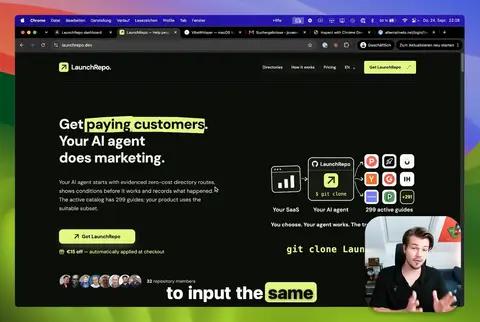 Pourquoi automatiser les soumissions aux annuaires Pourquoi automatiser les soumissions aux annuaires | –0:3435 s | Problème | Un problème personnel dès les premières secondes, puis pourquoi la tâche vaut la peine d’être résolue. Ça fonctionne ; la première phrase sert aussi d’accroche. |
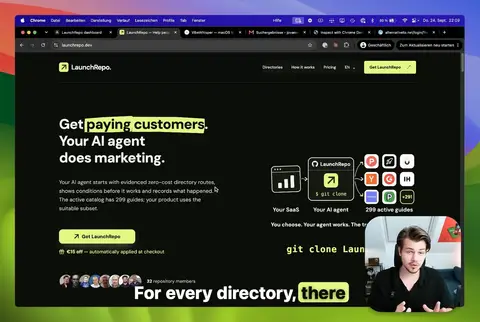 Ce qu’est LaunchRepo Ce qu’est LaunchRepo | –0:5319 s | Produit | Ce qu’est le produit, en deux phrases. Court et clair. |
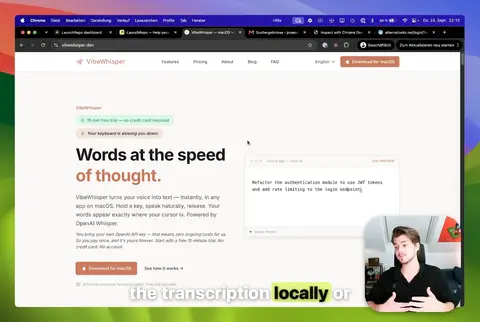 Le produit d’exemple : VibeWhisper Le produit d’exemple : VibeWhisper | –1:2431 s | Configuration | Présente le produit d’exemple que la démo lance. Un contexte utile, mais qui pourrait être deux fois plus court. |
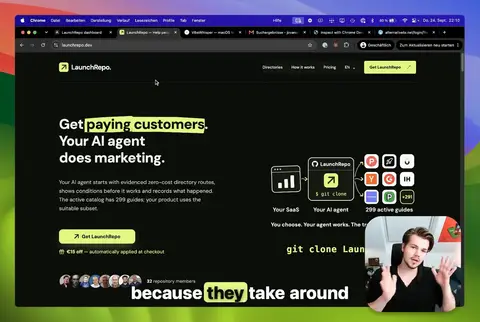 L’e-mail d’onboarding L’e-mail d’onboarding | –1:4217 s | Configuration | Mentionne l’e-mail d’onboarding et saute ses étapes. Bon choix : personne n’a envie de regarder une configuration. |
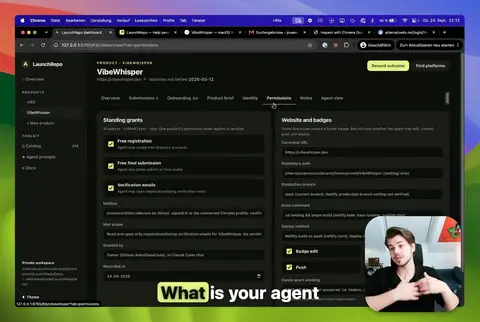 Tableau de bord local : brief, identité, autorisations Tableau de bord local : brief, identité, autorisations | –2:5270 s | Configuration | Parcourt le brief, l’identité et les autorisations dans le tableau de bord. C’est la partie qu’une version de lancement devrait le plus raccourcir. |
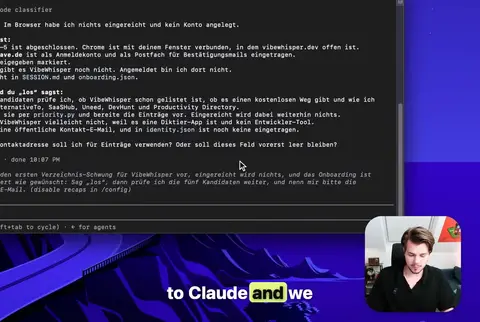 Sélection du premier lot dans Claude Sélection du premier lot dans Claude | –3:2634 s | Tâche principale | L’agent choisit les premières plateformes. Le produit commence ici à faire son travail. |
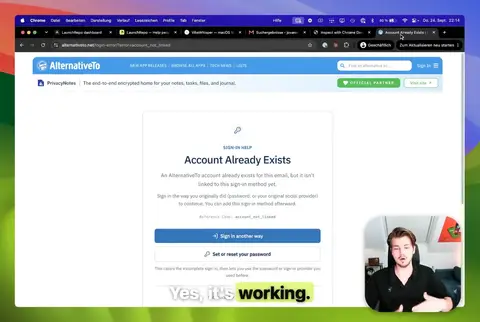 L’agent soumet dans Chrome L’agent soumet dans Chrome | –3:5226 s | Tâche principale | L’agent travaille dans un vrai navigateur. Le moment central de la vidéo. |
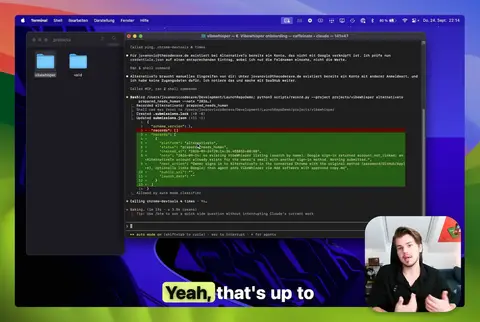 Passage de relais : une connexion que vous seul pouvez faire Passage de relais : une connexion que vous seul pouvez faire | –4:2129 s | Passage de relais | L’agent s’arrête à une connexion qu’il ne peut pas faire et demande un humain. Honnête et rassurant ; nous le garderions dans chaque version. |
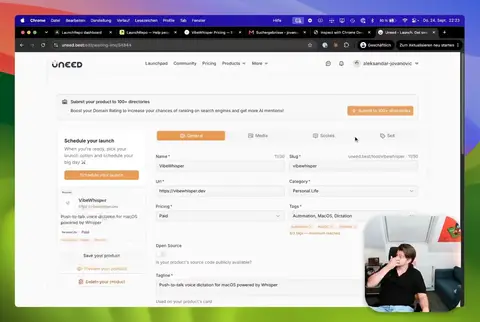 Accéléré Accéléré | –4:5231 s | Accéléré | L’accéléré montre l’ampleur sans faire attendre les spectateurs. |
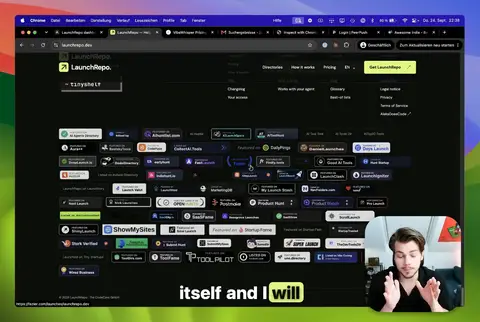 Récap et les badges de notre footer Récap et les badges de notre footer | –5:5461 s | Résultat | Récapitulatif, preuves vérifiables (les badges dans le pied de page de notre site) et comment joindre le fondateur. |
Ce que nous garderions
- Un vrai déroulé du produit sans données mises en scène, y compris le moment où il a besoin d’un humain.
- L’accéléré plutôt que des minutes d’attente.
- Des preuves que les spectateurs peuvent vérifier eux-mêmes, signalées à la fin.
Ce que nous changerions pour une version de lancement de 90 secondes
- Commencer avec l’agent déjà au travail et raconter le problème sur ces images.
- Réduire le parcours du tableau de bord à un seul écran qui montre les autorisations.
- Dire les chiffres qui évoluent, comme le nombre de plateformes, sous la forme « des centaines » ou les afficher à l’écran, pour que la vidéo ne vieillisse pas.
Les chiffres cités dans la vidéo datent de l’enregistrement. La page de visionnage affiche le nombre actuel.
Planificateur de scènes
Choisissez une durée et décrivez la tâche unique que votre vidéo doit montrer. Le planificateur découpe le temps en scènes, indique pour chacune quoi montrer et quoi dire, et exporte le plan en Markdown ou en liste de plans pour votre tableur.
Les vidéos de moins de deux minutes sautent la configuration, le passage de relais et l’accéléré ; à 30 secondes et moins, elles ne montrent que le produit, comme l’attendent les app stores. Fonctionne uniquement dans votre navigateur. Rien de ce que vous saisissez n’est envoyé ni enregistré.
| Scène | Temps | Montrer | Dire |
|---|
Écrire le script
Le planificateur donne à chaque scène une ligne « Dire ». Ces règles transforment ces lignes en un script qui vous ressemble.
- Écrivez pour l’oreilleDes phrases courtes, une idée chacune. Lisez le script à voix haute une fois ; chaque endroit où vous butez est une phrase à couper.
- Parlez sur l’actionChaque phrase dite doit accompagner quelque chose qui bouge à l’écran. Si une phrase n’a pas d’image, elle a sans doute sa place dans la description.
- Racontez votre propre histoirePourquoi vous l’avez construit, c’est la partie que personne d’autre ne peut raconter. Notre démo s’ouvre sur la frustration du fondateur, pas sur des fonctionnalités.
- Nommez chaque étape une foisLes spectateurs suivent le curseur. Dites ce qui se passe, pas où se trouve chaque bouton.
- Évitez les affirmations qui vieillissentLes prix, les nombres et les dates changent. Affichez-les à l’écran sous forme de texte remplaçable, ou laissez-les de côté.
- Terminez par une seule étape suivanteUne action, dite une fois, montrée à l’écran. Une liste de liens à la fin, et aucun n’est cliqué.
Enregistrement et sous-titres
L’essentiel de la qualité vient de la préparation, pas du matériel.
- Nettoyez l’écranEnregistrez dans un profil de navigateur neuf. Gardez hors champ les destinataires d’e-mails, les tokens, les paramètres de compte personnels et les données clients.
- Utilisez des données réelles mais sûresMontrez le vrai produit avec un projet d’exemple qui vous appartient. Signalez comme telles les données d’exemple inventées.
- Le son d’abordUne pièce calme et un micro-casque valent mieux qu’une meilleure caméra. Les spectateurs pardonnent plus vite une image un peu floue qu’un mauvais son.
- Enregistrez dans une seule résolutionNotre démo est exportée en 1280 × 858. Choisissez une taille, enregistrez chaque prise dans cette taille et exportez dans la même, pour que le texte à l’écran reste net.
- Gardez l’originalConservez le fichier master et la transcription. Vous en aurez besoin pour de nouveaux montages, des sous-titres dans d’autres langues et une version de lancement plus courte.
Sous-titres
Les citations reprennent la formulation anglaise d’origine, copiée depuis les pages listées dans les sources et vérifiée le 30 septembre 2026.
| Règle | Formulation officielle | Ce que cela implique pour vous |
|---|---|---|
| Ce que sont les sous-titres | Captions are a text version of the speech and non-speech audio information needed to understand the content. | Les sous-titres servent aussi à tous ceux qui regardent sans le son. Ils vous donnent en plus la transcription pour la page de visionnage. |
| Sous-titres automatiques | Automatic Captions are Not Sufficient | Partez d’une transcription automatique, puis corrigez-la à la main. Nous avons fait de même : d’abord la transcription automatique, puis la correction des noms de produits et des termes. |
Notre démo a des sous-titres anglais incrustés dans l’image. C’est pourquoi les sous-titres traduits s’affichent en haut du lecteur, pour ne jamais recouvrir les sous-titres anglais.
Règles vidéo de 8 plateformes
Vous mettrez la vidéo en ligne une fois et la lierez à de nombreux endroits. Voici les champs vidéo de huit endroits courants, dans leurs propres mots.
| Règle | Formulation officielle | Ce que cela implique pour vous |
|---|---|---|
| Vidéos sur Product Hunt | About 53% of products that reached Product of the Day since 2021 include a video | Fréquentes parmi les lancements réussis, mais facultatives. Une démo courte et claire suffit. |
| Plateforme | Ce que vous fournissez | Formulation officielle |
|---|---|---|
| Product Hunt | Un lien YouTube public dans la galerie du lancement ; pas de téléversement, pas de liens courts. | For uploading, only YouTube links are supported.Make sure your video is not set to private. |
| YouTube | Téléversement jusqu’à 15 minutes par défaut ; validez le compte pour des vidéos plus longues. | By default, you can upload videos that are up to 15 minutes long.The maximum file size you can upload is 256 GB or 12 hours, whichever is less. |
| X | Téléversement dans le post ; sans Premium, jusqu’à 140 secondes et 512 Mo. | If you aren't a Premium subscriber, you can still upload videos up to 140 seconds long with a maximum file size of 512MB. |
| Téléversement dans le post : de 3 secondes à 15 minutes, jusqu’à 5 Go. | Maximum video duration: 15 minutesMaximum file size: 5 GB | |
| Chrome Web Store | Un lien YouTube dans la fiche du store, localisable par langue. | A link to a YouTube video that showcases your extension features. |
| Apple App Store | Jusqu’à trois aperçus d’app de 15 à 30 secondes chacun, sous forme de fichier vidéo téléversé dans App Store Connect. | Minimum length 15 Seconds Maximum length 30 SecondsYou can deliver up to 3 app previews |
| Google Play | Un lien YouTube, avec les publicités désactivées ; seules les 30 premières secondes se lancent automatiquement. | You can add one preview video to your store listing by entering a YouTube URL in the "preview video" field.Keep your videos short and concise because only the first 30 seconds autoplays.Disable ads for your video to be shown on Google Play. |
| GitHub | Un fichier vidéo dans le README ou une issue : jusqu’à 10 Mo sur les offres gratuites. | 10MB for videos uploaded to a repository owned by a user or organization on a free GitHub plan |
Les limites changent. Vérifiez la page liée avant d’exporter et gardez votre fichier master pour pouvoir monter une version plus courte.
Où la publier
Donnez à la vidéo un seul foyer : une page de visionnage dont la vidéo est le contenu principal, avec un titre, une description, des chapitres et une transcription. Liez-la ou intégrez-la partout ailleurs, comme ce guide intègre notre démo.
| Règle | Formulation officielle | Ce que cela implique pour vous |
|---|---|---|
| Page de visionnage | The video must be embedded on a watch page. | Google ne prend une vidéo en compte pour les résultats vidéo que sur une page dont l’objectif principal est cette vidéo. |
| Aucune garantie | Just because the watch page is indexed doesn't mean that the video will also be indexed. | Même une bonne page de visionnage ne garantit pas un résultat vidéo. Construisez-la d’abord pour les spectateurs. |
- Une page de visionnage par vidéoTitre, courte description, image d’aperçu, chapitres cliquables et transcription corrigée. La nôtre est liée ci-dessus.
- Balisez-laDécrivez la vidéo avec des données structurées VideoObject sur la page de visionnage : nom, description, miniature, date de mise en ligne, durée et URL du fichier.
- Intégrez-la là où elle aideSur votre page d’accueil, dans des guides comme celui-ci et dans vos annonces de lancement. Utilisez une image d’aperçu et ne chargez la vidéo que lorsque quelqu’un appuie sur lecture.
- Réutilisez-laMontez un aperçu de 30 secondes et une version de lancement de 90 secondes à partir du même fichier master avec le planificateur ci-dessus.
Sources
Chaque règle et chaque chiffre de cette page proviennent de l’une de ces pages. Nous les avons toutes lues le 30 septembre 2026 ; la colonne du milieu indique une date de mise à jour uniquement quand la page en affiche une.
| Page | Dernière mise à jour (selon la page) | Vérifiée par nous |
|---|---|---|
| Product Hunt: Preparing for launch | aucune date indiquée | |
| YouTube Help: Upload videos longer than 15 minutes | aucune date indiquée | |
| X Help: Using videos on X | aucune date indiquée | |
| LinkedIn Help: Video sharing troubleshooting | aucune date indiquée | |
| Chrome for Developers: Complete your listing information | ||
| Apple: App preview specifications | aucune date indiquée | |
| Play Console Help: Add preview assets to showcase your app | aucune date indiquée | |
| GitHub Docs: Attaching files | aucune date indiquée | |
| Google Search Central: Video SEO best practices | ||
| W3C WAI: Captions/Subtitles |
FAQ
- Quelle durée pour une vidéo de démonstration SaaS ?
- Autant que son emplacement le permet : 15 à 30 secondes pour les aperçus d’app store, environ 60 à 90 secondes pour une vidéo de lancement et quelques minutes pour une présentation complète. Notre propre démo dure 5:54, car elle montre un déroulé réel et complet.
- Dois-je montrer mon visage ?
- Non. Un enregistrement d’écran clair avec votre voix suffit. Notre démo ajoute une petite fenêtre caméra du fondateur dans un coin, ce qui la rend personnelle sans masquer le produit.
- Faut-il écrire un script ou improviser ?
- Écrivez le plan des scènes et les phrases clés, puis parlez naturellement pendant l’enregistrement. Le planificateur exporte un script avec, pour chaque scène, quoi montrer et quoi dire.
- Product Hunt accepte-t-il le téléversement de vidéos ?
- Non. Product Hunt accepte uniquement des liens YouTube dans la galerie du lancement, la vidéo ne doit pas être privée, et il vous faut l’URL complète, car les liens courts ne se chargent pas.
- Ma vidéo de démonstration apparaîtra-t-elle dans les résultats vidéo de Google ?
- Peut-être, mais personne ne peut le promettre. Google ne prend en compte que les vidéos présentes sur une page de visionnage dont le contenu principal est la vidéo, et même une page de visionnage indexée ne garantit pas que la vidéo soit indexée.