 LaunchRepo
結論
- 長さは動画が再生される場所で決めます。アプリストアのプレビューは15〜30秒、ローンチ動画は60〜90秒、詳しいウォークスルーは数分です。当社のデモは5:54です。
- プロダクトが主な仕事をしている様子を、できるだけ早く見せます。当社のデモではエージェントが2:52に動き始め、それまでのセットアップと説明が再生時間の33%を占めています。
- モックアップではなく実際のプロダクトを収録します。人が介入する必要がある場面があれば、それも見せましょう。完璧な実行よりも信頼につながります。
- 修正済みの書き起こしから字幕を付け、動画はひとつの視聴ページに置き、他の場所からはリンクまたは埋め込みで参照します。
当社のデモをシーンごとに
これは当社サイトで公開しているLaunchRepoのデモです。画面収録に創業者の小さなカメラ映像を重ね、英語音声と単語ごとの英語字幕を映像に焼き込んでいます。12言語の字幕はCCボタンから選べます。
チャプターと全文書き起こし付きの視聴ページ: 実際の動きを見る。 →
- 長さ5:54、10チャプター、タイムラプス1つ。
- エージェントは2:52に動き始めます。それまでに1:59(33%)をセットアップと説明に使っています:サンプルのプロダクト、オンボーディングメール、ローカルのダッシュボードです。
- 引き継ぎのチャプターでは、エージェントが創業者にしかできないログインで止まり、その後先へ進む様子を見せています。
- 0:31のタイムラプスで、エージェントがひたすら作業を続ける長い部分を短縮しています。
| チャプター | 時間 | 役割 | 内容と、変えたい点 |
|---|---|---|---|
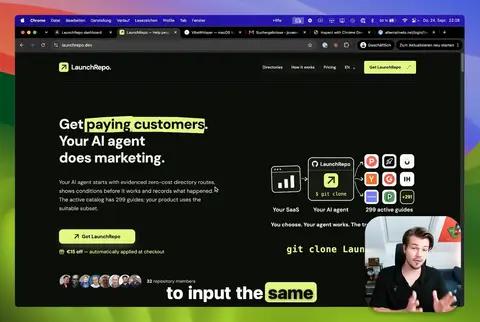 ディレクトリ登録を自動化する価値 ディレクトリ登録を自動化する価値 | –0:3435 秒 | 課題 | 最初の数秒で個人的な課題を示し、次にその作業を解決する価値を伝えます。効果的で、最初の一文がフックも兼ねています。 |
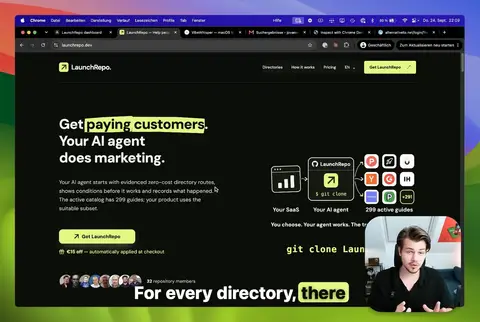 LaunchRepoとは LaunchRepoとは | –0:5319 秒 | プロダクト | プロダクトが何かを2文で説明。短く明確です。 |
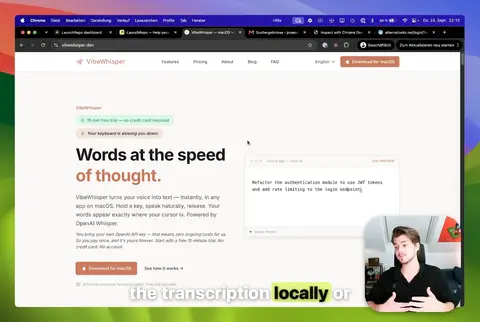 例のプロダクト:VibeWhisper 例のプロダクト:VibeWhisper | –1:2431 秒 | セットアップ | デモでローンチするサンプルのプロダクトを紹介。役立つ背景ですが、半分の長さでも十分です。 |
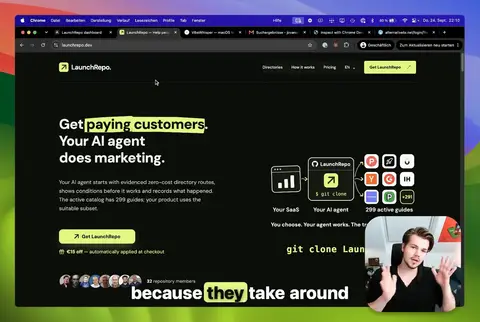 オンボーディングメール オンボーディングメール | –1:4217 秒 | セットアップ | オンボーディングメールに触れ、その手順は飛ばします。正しい判断です。セットアップを見たい人はいません。 |
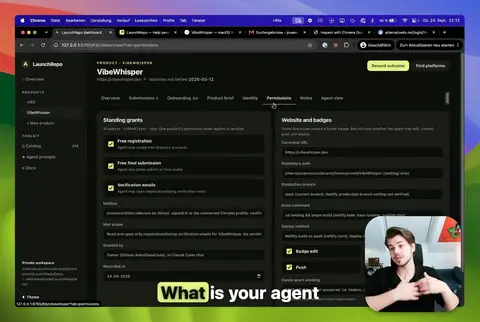 ローカルダッシュボード:ブリーフ、アイデンティティ、権限 ローカルダッシュボード:ブリーフ、アイデンティティ、権限 | –2:5270 秒 | セットアップ | ダッシュボードでブリーフ、アイデンティティ、権限を順に説明。ローンチ用の短縮版でいちばん削るべき部分です。 |
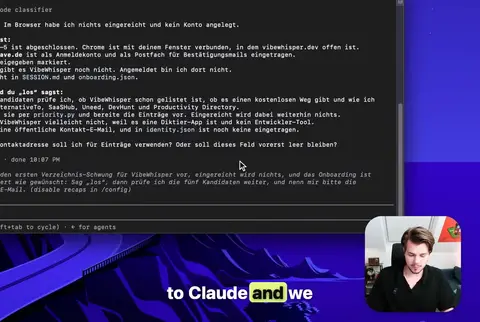 Claudeで最初のバッチを選ぶ Claudeで最初のバッチを選ぶ | –3:2634 秒 | 主な仕事 | エージェントが最初のプラットフォームを選びます。ここからプロダクトが本来の仕事を始めます。 |
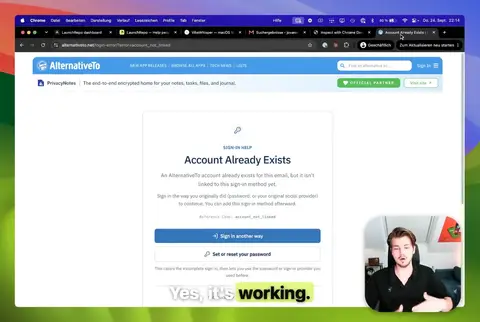 エージェントがChromeで登録 エージェントがChromeで登録 | –3:5226 秒 | 主な仕事 | エージェントが実際のブラウザで作業します。動画の核となる場面です。 |
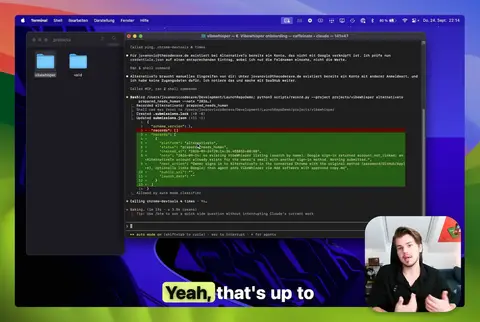 引き継ぎ:あなたにしかできないログイン 引き継ぎ:あなたにしかできないログイン | –4:2129 秒 | 引き継ぎ | エージェントが自分では通れないログインで止まり、人に助けを求めます。正直で安心感があり、どの短縮版にも残したい場面です。 |
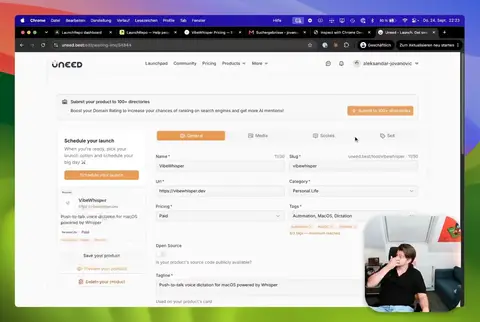 タイムラプス タイムラプス | –4:5231 秒 | タイムラプス | タイムラプスで、視聴者を待たせずに規模を見せます。 |
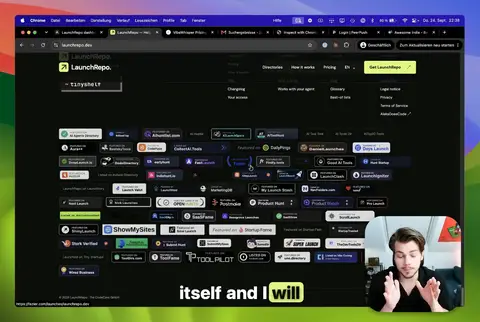 まとめとフッターのバッジ まとめとフッターのバッジ | –5:5461 秒 | 成果 | まとめ、確かめられる証拠(当社サイトのフッターのバッジ)、そして創業者への連絡方法。 |
残したい点
- 演出したデータを使わない、プロダクトの実際の実行。人の助けが必要になる場面も含めて。
- 何分も待たせる代わりのタイムラプス。
- 視聴者が自分で確かめられる証拠を、最後に示すこと。
90秒のローンチ版で変えたい点
- エージェントがすでに作業している場面から始め、その映像に重ねて課題を語る。
- ダッシュボードの説明を、権限がわかる1画面に絞る。
- プラットフォーム数のように変わる数字は「数百」と言うか画面に表示し、動画が古くならないようにする。
動画内で話している数値は収録日時点のものです。最新の数は視聴ページに表示しています。
シーンプランナー
長さを選び、動画で見せるべきひとつの仕事を書いてください。プランナーが時間をシーンに分け、それぞれに見せるものと話すことを割り当て、プランをMarkdownまたはスプレッドシート用のショットリストとして書き出します。
2分未満の動画ではセットアップ、引き継ぎ、タイムラプスを省きます。30秒以下の動画は、アプリストアの想定どおりプロダクトだけを見せます。 ブラウザ内だけで動作します。入力した内容は送信も保存もされません。
| シーン | 時間 | 見せるもの | 話すこと |
|---|
台本の書き方
プランナーはすべてのシーンに「話すこと」の一行を付けます。以下のルールで、その一行をあなたらしく聞こえる台本に仕上げます。
- 耳で聞くために書く短い文で、一文にひとつのアイデア。台本を一度声に出して読み、つかえた文はすべて削ります。
- 動きに合わせて話す話す一行ごとに、画面上で何かが動いているようにします。映像のない一行は、おそらく説明文に入れるべきものです。
- 自分のストーリーを使うなぜ作ったのかは、あなたにしか語れない部分です。当社のデモは機能ではなく、創業者自身の不満から始まります。
- 各ステップの名前は一度だけ視聴者はカーソルを追います。すべてのボタンの位置ではなく、何が起きているかを話しましょう。
- 古くなる主張は入れない価格、数、日付は変わります。差し替えられるテキストとして画面に表示するか、入れないようにします。
- 次のステップをひとつで締めるひとつの行動を一度だけ言い、画面に表示します。最後にリンクを並べても、どれもクリックされません。
収録と字幕
品質の大部分は機材ではなく準備で決まります。
- 画面を片付ける新しいブラウザプロファイルで収録します。メールの宛先、トークン、個人アカウントの設定、顧客データは映らないようにします。
- 本物で安全なデータを使う自分が所有するサンプルプロジェクトで実際のプロダクトを見せます。架空のサンプルデータは、そうとわかるように明示します。
- 音声を最優先に静かな部屋とヘッドセットマイクのほうが、良いカメラより効果があります。視聴者は少しぼやけた映像は許しても、悪い音声は許しません。
- ひとつの解像度で収録する当社のデモは1280 × 858で書き出しています。サイズをひとつ決め、すべてのテイクをそのサイズで収録して同じサイズで書き出せば、画面上の文字がくっきり保てます。
- 元データを残すマスターファイルと書き起こしを保管しておきます。新しい編集版、他言語の字幕、短いローンチ版を作るときに必要になります。
字幕
引用は英語の原文です。「出典」に挙げたページからそのまま引用し、2026年9月30日に確認しました。
| ルール | 公式の文言 | あなたにとっての意味 |
|---|---|---|
| 字幕とは何か | Captions are a text version of the speech and non-speech audio information needed to understand the content. | 字幕は、音を出さずに見ているすべての人のためのものでもあります。視聴ページ用の書き起こしにもなります。 |
| 自動字幕 | Automatic Captions are Not Sufficient | 自動の書き起こしから始め、手で修正します。当社も同じようにしました。まず機械の書き起こし、次にプロダクト名と用語を修正しました。 |
当社のデモは英語字幕を映像に焼き込んでいます。そのため翻訳字幕はプレーヤーの上部に表示され、英語字幕に重なることはありません。
8つのプラットフォームの動画ルール
動画は一度アップロードし、多くの場所からリンクします。以下は、よく使われる8か所の動画に関する項目を、それぞれの原文で示したものです。
| ルール | 公式の文言 | あなたにとっての意味 |
|---|---|---|
| Product Huntの動画 | About 53% of products that reached Product of the Day since 2021 include a video | 成功したローンチではよく使われていますが、必須ではありません。明確で短いデモで十分です。 |
| プラットフォーム | 用意するもの | 公式の文言 |
|---|---|---|
| Product Hunt | ローンチギャラリーに公開のYouTubeリンク。アップロードや短縮リンクは不可。 | For uploading, only YouTube links are supported.Make sure your video is not set to private. |
| YouTube | 標準では15分までアップロード可能。長い動画はアカウントの確認が必要。 | By default, you can upload videos that are up to 15 minutes long.The maximum file size you can upload is 256 GB or 12 hours, whichever is less. |
| X | 投稿にアップロード。Premiumなしでは140秒・512 MBまで。 | If you aren't a Premium subscriber, you can still upload videos up to 140 seconds long with a maximum file size of 512MB. |
| 投稿にアップロード。3秒〜15分、5 GBまで。 | Maximum video duration: 15 minutesMaximum file size: 5 GB | |
| Chrome Web Store | ストアの掲載情報にYouTubeリンク。言語ごとにローカライズ可能。 | A link to a YouTube video that showcases your extension features. |
| Apple App Store | 15〜30秒のアプリプレビューを最大3本。App Store Connectで動画ファイルとしてアップロード。 | Minimum length 15 Seconds Maximum length 30 SecondsYou can deliver up to 3 app previews |
| Google Play | YouTubeリンクを1本、広告はオフに。自動再生されるのは最初の30秒のみ。 | You can add one preview video to your store listing by entering a YouTube URL in the "preview video" field.Keep your videos short and concise because only the first 30 seconds autoplays.Disable ads for your video to be shown on Google Play. |
| GitHub | READMEやissueに動画ファイル。無料プランでは10 MBまで。 | 10MB for videos uploaded to a repository owned by a user or organization on a free GitHub plan |
制限は変わります。書き出す前にリンク先のページを確認し、短い版を作れるようマスターファイルを残しておきましょう。
どこで公開するか
動画にはひとつの拠点を与えます。動画がメインのコンテンツで、タイトル、説明、チャプター、書き起こしのある視聴ページです。このガイドが当社のデモを埋め込んでいるように、他の場所からはリンクまたは埋め込みで参照します。
| ルール | 公式の文言 | あなたにとっての意味 |
|---|---|---|
| 視聴ページ | The video must be embedded on a watch page. | Googleが動画検索結果の対象とするのは、その動画を主な目的とするページ上の動画だけです。 |
| 保証はない | Just because the watch page is indexed doesn't mean that the video will also be indexed. | 良い視聴ページでも、動画検索結果に出る約束にはなりません。まずは視聴者のために作りましょう。 |
- 動画1本につき視聴ページ1つタイトル、短い説明、ポスター画像、ジャンプできるチャプター、修正済みの書き起こし。当社の視聴ページは上でリンクしています。
- マークアップする視聴ページでVideoObjectの構造化データを使って動画を記述します:名前、説明、サムネイル、アップロード日、再生時間、ファイルのURL。
- 役立つ場所に埋め込むホームページ、このようなガイド、ローンチの投稿に。ポスター画像を使い、誰かが再生を押したときだけ動画を読み込みます。
- 再利用する上のプランナーを使い、同じマスターファイルから30秒のプレビューと90秒のローンチ版を切り出します。
出典
このページのルールと数値はすべて、以下のいずれかのページに基づいています。2026年9月30日にすべてを確認しました。中央の列には、ページ自身が最終更新日を示している場合のみ日付を記載しています。
よくある質問
- SaaSのデモ動画はどのくらいの長さにすべきですか?
- 掲載場所が許す長さです。アプリストアのプレビューは15〜30秒、ローンチ動画は60〜90秒ほど、詳しいウォークスルーは数分。当社のデモは、ひとつの完全な実際の実行を見せるため5:54です。
- 顔出しは必要ですか?
- いいえ。わかりやすい画面収録と自分の声で十分です。当社のデモでは隅に創業者の小さなカメラ映像を加えており、プロダクトを隠さずに親しみを出しています。
- 台本を書くべきですか、それともアドリブですか?
- シーンの構成と要となるセリフを書き、収録では自然に話しましょう。プランナーは、シーンごとに見せるものと話すことを記した台本を書き出します。
- Product Huntは動画のアップロードを受け付けていますか?
- いいえ。Product Huntのローンチギャラリーが対応しているのはYouTubeリンクだけです。動画を非公開にしてはならず、短縮リンクは読み込まれないため完全なURLが必要です。
- デモ動画はGoogleの動画検索結果に表示されますか?
- 可能性はありますが、誰にも約束はできません。Googleが対象とするのは動画がメインのコンテンツである視聴ページ上の動画だけで、視聴ページがインデックスされても動画がインデックスされる保証はありません。