 LaunchRepo
짧은 답변
- 길이는 영상이 재생될 곳에 따라 정하세요. 앱 스토어 미리 보기는 15~30초, 런칭 영상은 60~90초, 전체 둘러보기는 몇 분입니다. 저희 데모의 길이는 5:54입니다.
- 제품이 핵심 작업을 하는 모습을 최대한 일찍 보여 주세요. 저희 데모에서 에이전트는 2:52에 작업을 시작하며, 그 전의 설정과 맥락이 재생 시간의 33%에 해당합니다.
- 목업이 아니라 실제 제품을 녹화하세요. 제품에 사람이 개입해야 하는 순간이 있다면 그 순간을 보여 주세요. 흠 없는 실행보다 더 큰 신뢰를 줍니다.
- 교정한 트랜스크립트로 자막을 넣고, 영상은 하나의 시청 페이지에 호스팅한 뒤 다른 모든 곳에서는 링크하거나 임베드하세요.
저희 데모, 장면별로
저희 사이트에 공개된 그대로의 LaunchRepo 데모입니다. 창업자가 작은 카메라 창에 나오는 화면 녹화로, 영어 음성과 화면에 새겨진 단어 단위의 영어 자막이 있습니다. 12개 언어 자막은 CC 버튼에서 켤 수 있습니다.
챕터와 전체 트랜스크립트가 있는 시청 페이지: 실제로 작동하는 모습을 보세요. →
- 길이 5:54, 챕터 10개, 타임랩스 1개.
- 에이전트는 2:52에 작업을 시작합니다. 그 전의 1:59(33%) 동안 영상은 설정과 맥락을 다룹니다. 예시 제품, 온보딩 이메일, 로컬 대시보드입니다.
- 인계 챕터에서는 에이전트가 창업자만 할 수 있는 로그인 앞에서 멈췄다가 다시 진행하는 모습을 보여 줍니다.
- 0:31 분량의 타임랩스가 에이전트가 그저 계속 작업하는 긴 구간을 압축합니다.
| 챕터 | 시간 | 역할 | 하는 일, 그리고 저희라면 바꿀 점 |
|---|---|---|---|
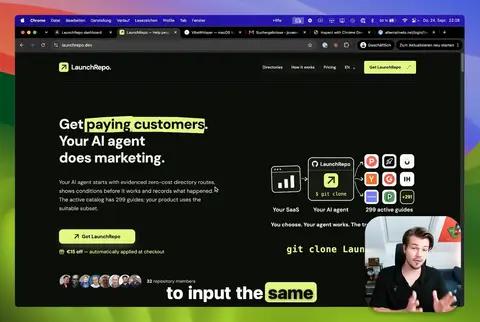 디렉터리 등록을 자동화할 가치가 있는 이유 디렉터리 등록을 자동화할 가치가 있는 이유 | –0:3435초 | 문제 | 첫 몇 초에 개인적인 문제를 꺼내고, 왜 해결할 가치가 있는지 말합니다. 잘 통합니다. 첫 문장이 훅 역할도 합니다. |
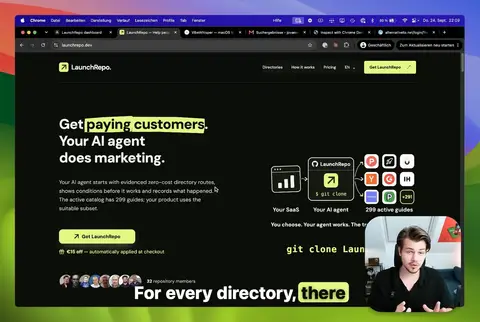 LaunchRepo란? LaunchRepo란? | –0:5319초 | 제품 | 제품이 무엇인지 두 문장으로. 짧고 명확합니다. |
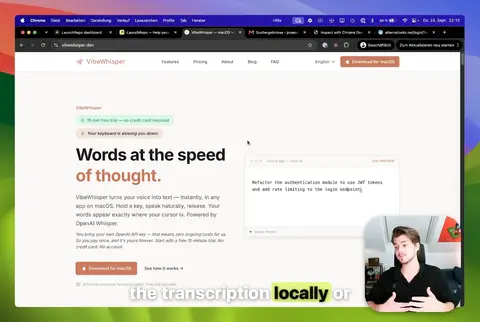 예시 제품: VibeWhisper 예시 제품: VibeWhisper | –1:2431초 | 설정 | 데모에서 런칭할 예시 제품을 소개합니다. 유용한 맥락이지만 절반 길이로도 충분합니다. |
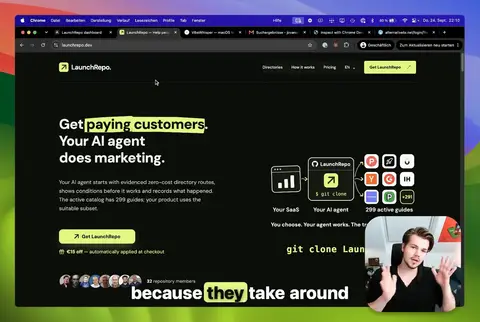 온보딩 이메일 온보딩 이메일 | –1:4217초 | 설정 | 온보딩 이메일을 언급하고 그 단계는 건너뜁니다. 좋은 선택입니다. 설정 과정을 보고 싶은 사람은 없습니다. |
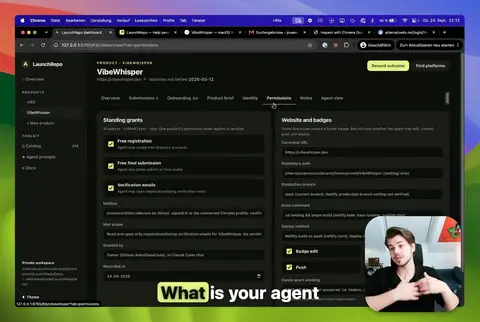 로컬 대시보드: 브리프, 아이덴티티, 권한 로컬 대시보드: 브리프, 아이덴티티, 권한 | –2:5270초 | 설정 | 대시보드에서 브리프, 아이덴티티, 권한을 차례로 보여 줍니다. 런칭용 편집본이라면 이 부분을 가장 많이 줄여야 합니다. |
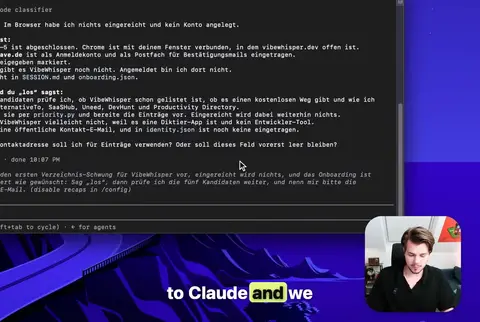 Claude에서 첫 배치 선택 Claude에서 첫 배치 선택 | –3:2634초 | 핵심 작업 | 에이전트가 첫 플랫폼들을 고릅니다. 여기서부터 제품이 제 역할을 시작합니다. |
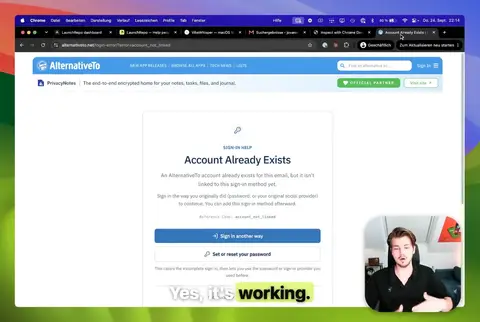 에이전트가 Chrome에서 등록하기 에이전트가 Chrome에서 등록하기 | –3:5226초 | 핵심 작업 | 에이전트가 실제 브라우저에서 작업합니다. 영상의 핵심 순간입니다. |
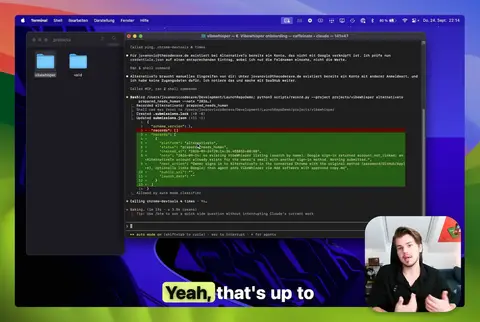 인계: 나만 할 수 있는 로그인 인계: 나만 할 수 있는 로그인 | –4:2129초 | 인계 | 에이전트가 자신이 할 수 없는 로그인 앞에서 멈추고 사람을 부릅니다. 정직하고 안심이 됩니다. 어떤 편집본에서도 남겨 둘 부분입니다. |
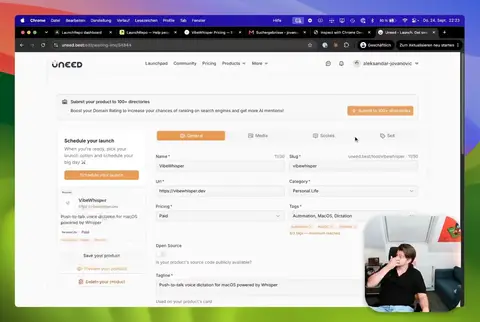 타임랩스 타임랩스 | –4:5231초 | 타임랩스 | 타임랩스가 시청자를 기다리게 하지 않으면서 규모를 보여 줍니다. |
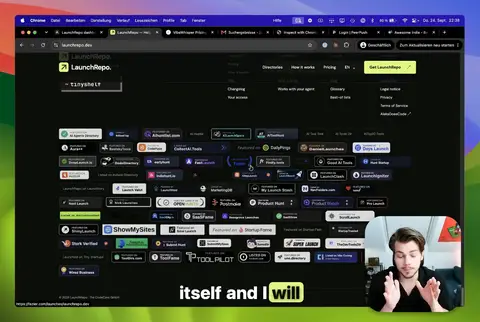 정리, 그리고 푸터의 배지들 정리, 그리고 푸터의 배지들 | –5:5461초 | 결과 | 요약, 직접 확인할 수 있는 근거(사이트 푸터의 배지), 창업자에게 연락하는 방법. |
남겨 둘 것
- 연출된 데이터 없이 제품을 실제로 실행한 모습, 사람이 필요한 순간까지 포함해서.
- 몇 분의 기다림 대신 타임랩스.
- 시청자가 직접 확인할 수 있는 근거를 마지막에 가리키기.
90초 런칭 편집본이라면 바꿀 것
- 에이전트가 이미 작업하는 장면으로 시작하고, 그 화면 위로 문제를 이야기하기.
- 대시보드 둘러보기를 권한이 보이는 화면 하나로 줄이기.
- 플랫폼 수처럼 바뀌는 수치는 “수백 개”라고 말하거나 화면에 표시해서 영상이 낡지 않게 하기.
영상에서 말하는 수치는 녹화 당시 기준입니다. 현재 수치는 시청 페이지에 나옵니다.
장면 플래너
길이를 고르고 영상이 보여 줘야 할 핵심 작업 하나를 적으세요. 플래너가 시간을 장면으로 나누고, 장면마다 보여 줄 것과 말할 것을 제시하며, 계획을 Markdown이나 스프레드시트용 촬영 목록으로 내보냅니다.
2분 미만 영상은 설정, 인계, 타임랩스를 건너뜁니다. 30초 이하 영상은 앱 스토어의 요구대로 제품만 보여 줍니다. 브라우저 안에서만 실행됩니다. 입력한 내용은 전송되거나 저장되지 않습니다.
| 장면 | 시간 | 보여 줄 것 | 말할 것 |
|---|
대본 쓰기
플래너는 모든 장면에 “말할 것” 한 줄을 줍니다. 아래 규칙으로 그 줄들을 내 목소리처럼 들리는 대본으로 바꾸세요.
- 귀로 듣기 좋게 쓰기짧은 문장, 문장마다 생각 하나. 대본을 한 번 소리 내어 읽어 보세요. 막히는 곳마다 잘라 낼 문장입니다.
- 움직임 위에서 말하기말하는 모든 줄은 화면에서 무언가 움직이는 동안 나와야 합니다. 그림이 없는 줄이라면 아마 영상 설명란에 들어갈 내용입니다.
- 내 이야기를 쓰기왜 만들었는지는 다른 누구도 말할 수 없는 부분입니다. 저희 데모는 기능이 아니라 창업자 자신의 답답함으로 시작합니다.
- 각 단계의 이름은 한 번만시청자는 커서를 따라갑니다. 버튼이 어디 있는지가 아니라 무슨 일이 일어나는지를 말하세요.
- 낡는 주장은 빼기가격, 수치, 날짜는 바뀝니다. 바꿀 수 있는 화면 텍스트로 보여 주거나 아예 빼세요.
- 다음 단계 하나로 끝내기행동 하나를 한 번 말하고 화면에 보여 주세요. 마지막에 링크 목록을 늘어놓으면 아무것도 클릭되지 않습니다.
녹화와 자막
품질의 대부분은 장비가 아니라 준비에서 나옵니다.
- 화면 정리하기새 브라우저 프로필에서 녹화하세요. 이메일 수신자, 토큰, 개인 계정 설정, 고객 데이터가 화면에 나오지 않게 하세요.
- 실제이면서 안전한 데이터 쓰기내가 소유한 예시 프로젝트로 실제 제품을 보여 주세요. 지어낸 샘플 데이터는 샘플이라고 표시하세요.
- 소리가 먼저조용한 방과 헤드셋 마이크가 더 좋은 카메라보다 낫습니다. 시청자는 나쁜 음질보다 흐린 화면을 더 쉽게 용서합니다.
- 한 가지 해상도로 녹화하기저희 데모는 1280 × 858로 내보냈습니다. 크기를 하나 정해 모든 테이크를 그 크기로 녹화하고 같은 크기로 내보내면 화면 속 텍스트가 선명하게 유지됩니다.
- 원본 보관하기마스터 파일과 트랜스크립트를 보관하세요. 새 편집본, 다른 언어 자막, 더 짧은 런칭 버전을 만들 때 필요합니다.
자막
인용문은 영어 원문으로, 출처에 나열한 페이지에서 그대로 가져와 2026년 9월 30일에 확인했습니다.
| 규칙 | 공식 문구 | 나에게 주는 의미 |
|---|---|---|
| 자막이란 | Captions are a text version of the speech and non-speech audio information needed to understand the content. | 자막은 소리 없이 보는 모든 사람을 위한 것이기도 합니다. 시청 페이지에 쓸 트랜스크립트도 함께 얻을 수 있습니다. |
| 자동 자막 | Automatic Captions are Not Sufficient | 자동 트랜스크립트에서 시작해 손으로 교정하세요. 저희도 그렇게 했습니다. 먼저 기계 트랜스크립트를 만들고, 그다음 제품 이름과 용어를 고쳤습니다. |
저희 데모에는 영어 자막이 화면에 새겨져 있습니다. 그래서 번역 자막은 플레이어 위쪽에 나타나 영어 자막을 가리지 않습니다.
8개 플랫폼의 영상 규칙
영상은 한 번 올리고 여러 곳에서 링크하게 됩니다. 흔히 쓰는 여덟 곳의 영상 항목을 각자의 원문 그대로 정리했습니다.
| 규칙 | 공식 문구 | 나에게 주는 의미 |
|---|---|---|
| Product Hunt의 영상 | About 53% of products that reached Product of the Day since 2021 include a video | 성공한 런칭에서 흔히 볼 수 있지만 필수는 아닙니다. 명확하고 짧은 데모면 충분합니다. |
| 플랫폼 | 준비할 것 | 공식 문구 |
|---|---|---|
| Product Hunt | 런칭 갤러리에 공개 YouTube 링크. 업로드 불가, 단축 링크 불가. | For uploading, only YouTube links are supported.Make sure your video is not set to private. |
| YouTube | 기본적으로 최대 15분까지 업로드. 더 긴 영상은 계정 인증 필요. | By default, you can upload videos that are up to 15 minutes long.The maximum file size you can upload is 256 GB or 12 hours, whichever is less. |
| X | 게시물에서 업로드. Premium 없이 최대 140초, 512 MB. | If you aren't a Premium subscriber, you can still upload videos up to 140 seconds long with a maximum file size of 512MB. |
| 게시물에서 업로드: 3초에서 15분, 최대 5 GB. | Maximum video duration: 15 minutesMaximum file size: 5 GB | |
| Chrome Web Store | 스토어 등록 정보에 YouTube 링크 하나, 언어별로 현지화 가능. | A link to a YouTube video that showcases your extension features. |
| Apple App Store | 15~30초 길이의 앱 미리 보기 최대 3개, App Store Connect에서 영상 파일로 업로드. | Minimum length 15 Seconds Maximum length 30 SecondsYou can deliver up to 3 app previews |
| Google Play | 광고를 끈 YouTube 링크 하나. 처음 30초만 자동 재생. | You can add one preview video to your store listing by entering a YouTube URL in the "preview video" field.Keep your videos short and concise because only the first 30 seconds autoplays.Disable ads for your video to be shown on Google Play. |
| GitHub | README나 이슈에 영상 파일: 무료 플랜은 최대 10 MB. | 10MB for videos uploaded to a repository owned by a user or organization on a free GitHub plan |
제한은 바뀝니다. 내보내기 전에 링크된 페이지를 확인하고, 더 짧은 버전을 만들 수 있도록 마스터 파일을 보관하세요.
어디에 게시할까
영상에 집을 하나 정해 주세요. 영상이 주요 콘텐츠인 시청 페이지에 제목, 설명, 챕터, 트랜스크립트를 함께 둡니다. 이 가이드가 저희 데모를 임베드하듯, 다른 모든 곳에서는 링크하거나 임베드하세요.
| 규칙 | 공식 문구 | 나에게 주는 의미 |
|---|---|---|
| 시청 페이지 | The video must be embedded on a watch page. | Google은 그 영상이 주된 목적인 페이지에 있는 영상만 동영상 검색 결과 대상으로 고려합니다. |
| 보장 없음 | Just because the watch page is indexed doesn't mean that the video will also be indexed. | 좋은 시청 페이지라도 동영상 검색 결과를 약속하지는 않습니다. 먼저 시청자를 위해 만드세요. |
- 영상마다 시청 페이지 하나제목, 짧은 설명, 포스터 이미지, 클릭하면 이동하는 챕터, 교정한 트랜스크립트. 저희 페이지는 위에 링크되어 있습니다.
- 구조화 데이터 넣기시청 페이지에서 VideoObject 구조화 데이터로 영상을 설명하세요. 이름, 설명, 썸네일, 업로드 날짜, 길이, 파일 URL.
- 도움이 되는 곳에 임베드하기홈페이지, 이런 가이드, 런칭 게시물에. 포스터 이미지를 쓰고, 누군가 재생을 누를 때만 영상을 불러오세요.
- 다시 활용하기위의 플래너로 같은 마스터 파일에서 30초 미리 보기와 90초 런칭 버전을 잘라 내세요.
출처
이 페이지의 모든 규칙과 수치는 아래 페이지 중 하나에서 가져왔습니다. 2026년 9월 30일에 모든 페이지를 읽었으며, 가운데 열에는 페이지가 스스로 밝힌 경우에만 마지막 업데이트 날짜를 표시합니다.
자주 묻는 질문
- SaaS 데모 영상은 얼마나 길어야 하나요?
- 영상이 놓일 곳이 허용하는 만큼입니다. 앱 스토어 미리 보기는 15~30초, 런칭 영상은 약 60~90초, 전체 둘러보기는 몇 분입니다. 저희 데모는 완전한 실제 실행 하나를 보여 주기 때문에 길이가 5:54입니다.
- 얼굴을 보여 줘야 하나요?
- 아니요. 내 목소리가 들어간 선명한 화면 녹화면 충분합니다. 저희 데모는 한쪽 구석에 창업자의 작은 카메라 창을 더해, 제품을 가리지 않으면서 개인적인 느낌을 줍니다.
- 대본을 써야 하나요, 즉흥으로 해야 하나요?
- 장면 계획과 핵심 문장을 써 두고, 녹화 위에서는 자연스럽게 말하세요. 플래너는 장면마다 보여 줄 것과 말할 것이 담긴 대본을 내보냅니다.
- Product Hunt에 영상을 업로드할 수 있나요?
- 아니요. Product Hunt는 런칭 갤러리에서 YouTube 링크만 지원하며, 영상은 비공개이면 안 되고, 단축 링크는 불러오지 않으므로 전체 URL이 필요합니다.
- 내 데모 영상이 Google 동영상 검색 결과에 나올까요?
- 나올 수도 있지만 누구도 약속할 수 없습니다. Google은 영상이 주요 콘텐츠인 시청 페이지의 영상만 고려하며, 시청 페이지가 색인되더라도 영상이 색인된다는 보장은 없습니다.