 LaunchRepo
핵심 요약
- 도구가 직접 Chrome을 실행했을 때 두 서버 모두 모든 입력란을 채우고, 파일을 업로드하고, 동일 출처 iframe과 크로스 사이트 iframe 안에서도 작업했습니다. 각각 5회 중 5회입니다.
- 사람이 이미 열어 둔 Chrome에 연결했을 때 Playwright MCP는 열려 있는 폼을 바로 채웠습니다. Chrome DevTools MCP 1.10.1은 그 페이지에서 클릭은 할 수 있었지만, 입력란은 페이지를 한 번 새로고침한 뒤에만 채울 수 있었고 모든 실행에서 그랬습니다.
- Chrome DevTools MCP가 실행한 Chrome은 navigator.webdriver = true를 보고했고, Playwright MCP가 실행한 Chrome은 false를 보고했습니다. 직접 실행한 Chrome에서는 둘 다 false였습니다.
- 깔끔하고 반복 가능한 실행과 더 짧은 도구 목록이 필요하다면 Playwright MCP를 선택하세요. 자신의 웹 앱을 디버깅하거나(트레이스, Lighthouse, 네트워크) 평소 쓰는 Chrome을 에이전트와 함께 쓰려면 Chrome DevTools MCP를 선택하세요.
테스트 결과
각 칸은 5회 중 통과한 횟수입니다. 테스트 날짜 2026년 9월 30일, Google Chrome 154.0.8037.92, @playwright/mcp 0.0.83, chrome-devtools-mcp 1.10.1, 세 번째 열로 agent-browser 0.38.1.
모드 1: 도구가 직접 Chrome을 실행
각 도구는 새 프로필 폴더로 헤드리스 Chrome을 실행하고, 테스트 페이지를 열어 페이지에 로그인한 뒤 폼을 채우고, 사람 단계는 체크하지 않은 채 제출 버튼을 눌렀습니다.
| 주제 | Playwright MCP | Chrome DevTools MCP | agent-browser |
|---|---|---|---|
| 스냅샷에서 두 iframe 모두에 접근 | 5회 중 5회 | 5회 중 5회 | 5회 중 5회 |
| 텍스트, 이메일, 선택, 라디오, 체크박스, 텍스트 영역 입력 | 5회 중 5회 | 5회 중 5회 | 5회 중 5회 |
| 허용 폴더 밖 파일 업로드 거부(기본값) | 5회 중 5회 | 5회 중 5회 | 측정 안 함 |
| 업로드 파일이 온전히 도착(이름, 크기, SHA-256) | 5회 중 5회 | 5회 중 5회 | 5회 중 5회 |
| 동일 출처 iframe에서 입력과 클릭 | 5회 중 5회 | 5회 중 5회 | 5회 중 5회 |
| 크로스 사이트 iframe에서 입력과 클릭 | 5회 중 5회 | 5회 중 5회 | 5회 중 5회 |
| 폼이 사람 단계 외에는 모두 수락 | 5회 중 5회 | 5회 중 5회 | 5회 중 2회 |
| 같은 프로필로 재시작 후 로그인 유지 | 5회 중 0회 | 5회 중 5회 | 5회 중 5회 |
| browser_close와 재시작 후 로그인 유지 | 5회 중 5회 | 측정 안 함 | 측정 안 함 |
| 격리 모드가 이전 로그인 없이 시작 | 5회 중 5회 | 5회 중 5회 | 5회 중 5회 |
| navigator.webdriver가 false로 보고됨 | 5회 중 5회 | 5회 중 0회 | 5회 중 0회 |
모드 2: 사람이 이미 쓰고 있는 Chrome에 도구가 연결
Chrome은 저희가 전용 프로필과 로컬 디버깅 포트로 직접 실행했습니다. 사람 역할의 대역이 페이지를 열고, 로그인하고, 제품 이름을 입력했습니다. 그다음 도구가 연결해 나머지를 채우고 멈췄고, 대역이 사람 단계를 체크해 제출했으며, 도구가 결과를 읽었습니다.
| 주제 | Playwright MCP | Chrome DevTools MCP | agent-browser |
|---|---|---|---|
| 사람의 탭과 로그인 상태를 찾음 | 5회 중 5회 | 5회 중 5회 | 5회 중 5회 |
| 페이지 그대로 입력란 채움 | 5회 중 5회 | 5회 중 0회 | 5회 중 5회 |
| 한 번 새로고침 후 입력란 채움 | 측정 안 함 | 5회 중 5회 | 측정 안 함 |
| 업로드 파일이 온전히 도착(이름, 크기, SHA-256) | 5회 중 5회 | 5회 중 5회 | 5회 중 5회 |
| 동일 출처 iframe에서 입력과 클릭 | 5회 중 5회 | 5회 중 5회 | 5회 중 5회 |
| 크로스 사이트 iframe에서 입력과 클릭 | 5회 중 5회 | 5회 중 5회 | 5회 중 0회 |
| 사람이 사람 단계를 체크하고 제출 | 5회 중 5회 | 5회 중 5회 | 5회 중 0회 |
| 에이전트가 제출 결과를 읽음 | 5회 중 5회 | 5회 중 5회 | 5회 중 0회 |
| 에이전트의 네트워크 로그에 폼 POST 표시 | 5회 중 5회 | 5회 중 5회 | 5회 중 0회 |
| 서버 재시작 후 같은 탭에 다시 연결 | 5회 중 5회 | 5회 중 5회 | 측정 안 함 |
| navigator.webdriver가 false로 보고됨 | 5회 중 5회 | 5회 중 5회 | 5회 중 5회 |
실행 스크린샷
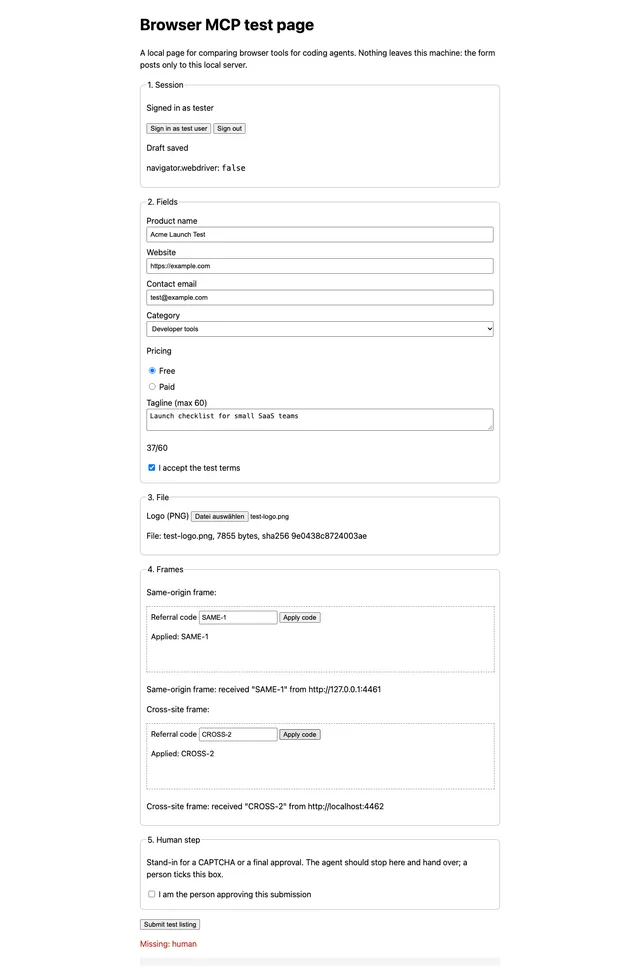
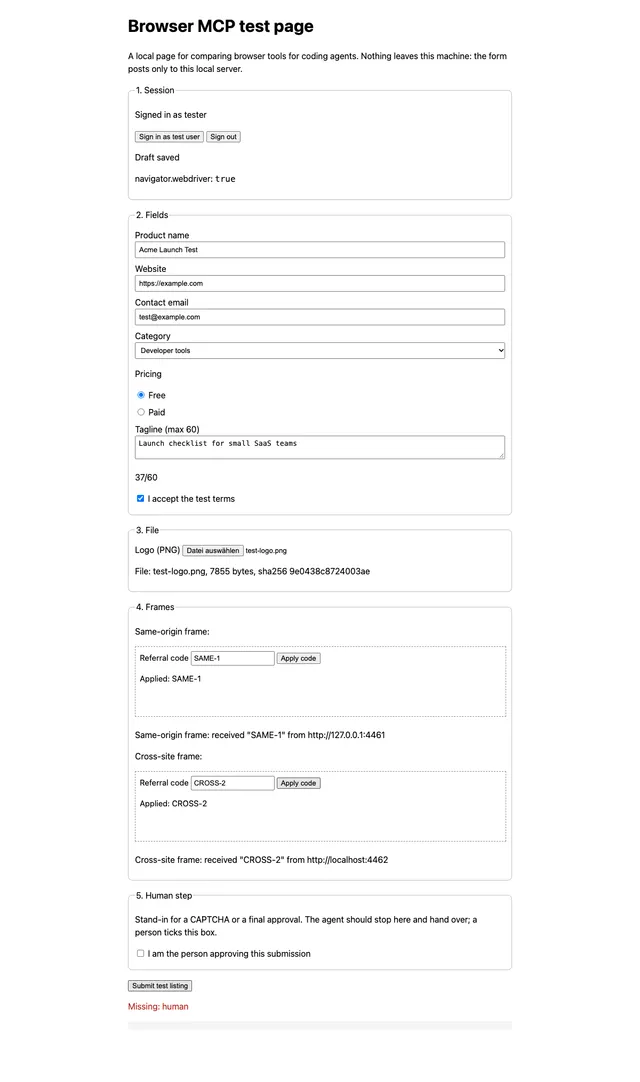
테스트 방법
- 2026년 9월 30일, macOS의 Google Chrome 154.0.8037.92에서 진행했습니다. 버전은 고정했습니다: @playwright/mcp 0.0.83, chrome-devtools-mcp 1.10.1, agent-browser 0.38.1.
- 폼은 127.0.0.1의 로컬 테스트 페이지이며, 크로스 사이트 iframe은 다른 포트의 localhost에서 불러옵니다. 실제 웹사이트, 계정, 개인 브라우저 프로필, 결제는 전혀 사용하지 않았습니다.
- 작은 스크립트가 에이전트의 클라이언트와 똑같이 MCP로 각 서버와 통신했습니다. 스냅샷, 폼 채우기, 업로드, 클릭, 콘솔과 네트워크 읽기입니다. 요소 참조는 각 도구 자체의 스냅샷에서 가져왔습니다. 결정을 내리는 언어 모델이 없었으므로 모든 실행이 같은 단계를 따랐습니다.
- 모든 시나리오는 도구마다 5회 실행했습니다. 표는 통과한 실행 횟수를 셉니다.
- 모드 2의 사람은 탭에 일반 DevTools Protocol 명령을 보내는 스크립트입니다. 대역일 뿐 실제 사람이 아닙니다. 이 스크립트가 Chrome DevTools MCP 입력 실패의 원인이 아님을 확인하려고, 스크립트 없이 테스트 URL로 Chrome을 직접 실행해 보기도 했으며 결과는 같았습니다.
- agent-browser는 MCP 모드가 아니라 주 인터페이스인 명령줄로 구동했습니다.
이 테스트가 다루지 않는 것
- 실제 CAPTCHA, 봇 검사, 서드파티 사이트의 실제 로그인.
- Firefox와 WebKit, 두 프로젝트의 브라우저 확장 프로그램, Chrome의 자동 연결 대화상자.
- 성능 트레이스, Lighthouse, 메모리 도구.
- 언어 모델이 단계를 고르는 경우: 실제 에이전트에 필요한 토큰 수와 턴 수는 모델에 따라 다릅니다.
- Windows와 Linux.
눈에 띈 점
둘 다 허용 폴더 밖의 업로드를 거부
첫 업로드는 프로젝트 폴더에서 했는데, 두 서버 모두 기본값으로 거부했습니다. Playwright MCP는 워크스페이스 루트를, 클라이언트가 루트를 지정하지 않으면 작업 디렉터리를 허용합니다. Chrome DevTools MCP는 클라이언트가 루트를 지정하지 않으면 시스템 임시 폴더를 허용합니다. 허용된 폴더에서는 모든 실행에서 파일이 온전히 도착했습니다. 이름, 크기, SHA-256이 모두 같았습니다. 두 프로젝트 모두 이 제한을 넓히는 플래그를 문서화하고 있습니다.
Chrome DevTools MCP는 연결 전에 열려 있던 페이지를 채우지 못함
모드 2에서 Chrome DevTools MCP는 탭과 로그인 상태를 찾고, 버튼을 클릭하고, 두 iframe 안에 입력까지 했지만, 페이지 자체의 입력란 채우기는 모든 실행에서 “did not become interactive” 오류로 실패했습니다. 에이전트가 한 번 새로고침하자 입력이 되었고 나머지 테스트도 통과했습니다. 새로고침하면 페이지가 저장하지 않은 내용은 사라집니다. 저희 테스트 페이지는 초안을 복원하지만 실제 폼 상당수는 그렇지 않습니다. Playwright MCP는 새로고침이 필요 없었습니다.
navigator.webdriver는 누가 Chrome을 실행했는지에 따라 달라짐
Chrome DevTools MCP가 Chrome을 실행하면 페이지에서 navigator.webdriver = true가 보였습니다. 이는 이 프로젝트의 문서가 일부 로그인이 실패하는 이유로 꼽는 부분입니다. Playwright MCP가 실행한 Chrome은 false를 보고했습니다. 저희가 실행한 Chrome에 도구가 연결했을 때는 모든 도구가 false를 보고했습니다. 실제 봇 검사는 테스트하지 않았습니다.
Playwright MCP는 browser_close 뒤에만 프로필을 유지
영구 프로필 폴더를 쓰더라도 클라이언트가 그냥 연결을 끊으면 서버 재시작 후 로그인이 사라져 있었습니다. 에이전트가 먼저 browser_close를 호출하면 모든 실행에서 유지되었습니다. Chrome DevTools MCP는 close 호출 없이도 모든 실행에서 프로필을 유지했습니다.
agent-browser는 연결 모드에서 크로스 사이트 iframe을 놓침
세 번째 열인 agent-browser는 직접 브라우저를 실행했을 때 모든 입력란, 파일, 두 iframe을 채웠습니다. 제출 클릭은 매번 완료로 보고되었지만 페이지에는 일부 실행에서만 반영되었습니다. 실행 중인 Chrome에 연결했을 때는 스냅샷에 동일 출처 iframe은 보였지만 크로스 사이트 iframe은 기다렸다가 두 번째 스냅샷을 찍어도 보이지 않아 폼을 완료할 수 없었습니다.
| 주제 | 공식 문구 | 실제로 의미하는 것 |
|---|---|---|
| Playwright MCP 파일 접근 | By default access to file system is restricted to workspace root directories (or cwd if no roots are configured) only, and navigation to file:// URLs is blocked. | 파일은 프로젝트 워크스페이스에서 업로드하거나 --allow-unrestricted-file-access로 서버를 실행하세요. |
| Chrome DevTools MCP 파일 접근 | By default, file-writing tools are restricted to the OS temp directory when no roots are configured. | 클라이언트가 MCP 루트를 넘기지 않으면 업로드할 파일을 임시 폴더에 두거나 --filesystem-root를 추가하세요. |
| Chrome DevTools MCP 로그인 | Some accounts may prevent sign-in when the browser is controlled via WebDriver (the default launch mechanism for the Chrome DevTools MCP server). | 로그인이 필요한 사이트에서는 서버가 Chrome을 실행하게 하지 말고 직접 실행한 Chrome에 연결하세요. |
| Playwright MCP 프로필 | A persistent profile can only be used by one browser instance at a time | 한 워크스페이스에서 에이전트 두 개를 쓰려면 --isolated 또는 별도의 프로필 폴더가 필요합니다. |
| Playwright CLI | CLI invocations are more token-efficient: they avoid loading large tool schemas and verbose accessibility trees into the model context | 컨텍스트가 빠듯한 코딩 에이전트에는 Microsoft 스스로 MCP 서버 대신 CLI와 스킬을 권장합니다. |
| Chrome DevTools MCP 사용 통계 | Google collects usage statistics (such as tool invocation success rates, latency, and environment information) to improve the reliability and performance of Chrome DevTools MCP. | 기본값으로 켜져 있습니다. 원하지 않으면 --no-usage-statistics를 추가하세요. |
문서 기준, 미테스트
아래 차이는 확인일 기준 각 프로젝트의 README와 문서에서 가져온 것입니다. 저희가 측정하지는 않았습니다.
| 주제 | Playwright MCP | Chrome DevTools MCP |
|---|---|---|
| 브라우저 | --browser로 Chrome, Firefox, WebKit, Edge 지원. | 공식적으로 Google Chrome과 Chrome for Testing. 다른 Chromium 브라우저도 작동할 수 있습니다. |
| 실행 중인 브라우저 | --cdp-endpoint로 디버깅 포트에 연결하거나, 탭 선택과 승인이 있는 Playwright Extension 사용. | --browser-url로 디버깅 포트에 연결하거나, Chrome 144+에서 세션마다 권한 대화상자가 뜨는 --autoConnect 사용. |
| 프로필 | 기본값은 영구 프로필. --isolated는 메모리에만 유지하고, --storage-state는 쿠키와 스토리지를 불러옵니다. | 기본값은 영구 프로필. --isolated는 끝난 뒤 삭제되는 임시 프로필을 씁니다. |
| 디버깅 | 콘솔과 네트워크 요청. 트레이싱, 동영상, 스토리지 도구는 요청 시 활성화. | 인사이트가 포함된 성능 트레이스, Lighthouse 감사, 메모리 스냅샷, 소스 맵이 적용된 스택 트레이스가 있는 콘솔, 네트워크 요청. |
| 제공사로 전송되는 데이터 | README에는 사용 통계에 대한 설명이 없습니다. | 사용 통계는 기본값으로 켜짐(--no-usage-statistics). 성능 도구가 트레이스 URL을 CrUX API에서 조회할 수 있음(--no-performance-crux). |
| MCP 없이 | Microsoft는 코딩 에이전트에 스킬과 함께 Playwright CLI를 권장합니다. | MCP 없이 쓸 수 있는 CLI가 포함되어 있습니다. |
| 라이선스 | Apache-2.0 | Apache-2.0 |
도구 목록의 무게
페이지를 열기 전에 Playwright MCP는 도구 25개와 20.3 KB의 도구 설명을, Chrome DevTools MCP는 도구 30개와 25.7 KB를 알렸습니다(기본 설정, tools/list로 측정). 에이전트는 세션 내내 이 텍스트를 컨텍스트에 싣고 다닙니다. Chrome DevTools MCP는 도구를 세 개로 줄이는 --slim을 제공하고, Playwright MCP는 --caps로 도구 그룹을 추가합니다.
무엇을 고를까
Playwright MCP가 맞는 경우
- 에이전트가 작업마다 깨끗한 브라우저를 헤드리스로 또는 CI에서 시작해야 할 때
- Firefox나 WebKit도 필요할 때
- 사람이 이미 시작한 폼을 에이전트가 이어받을 때(열린 페이지를 새로고침 없이 채웠기 때문)
- 에이전트 컨텍스트의 도구 목록을 더 짧게 유지하고 싶을 때
Chrome DevTools MCP가 맞는 경우
- 자신의 웹 앱을 디버깅하며 트레이스, Lighthouse, 네트워크, 콘솔을 한곳에서 쓰고 싶을 때
- 자동 연결로 평소 쓰는 Chrome을 에이전트와 함께 쓰고 싶을 때
- Chrome만 쓰고 Chrome DevTools 팀이 관리하는 도구를 선호할 때
- 에이전트가 직접 열지 않은 페이지를 채우기 전에 새로고침해도 괜찮을 때
agent-browser는?
agent-browser는 선택적 MCP 모드가 있는 에이전트용 명령줄 브라우저 도구입니다. 직접 브라우저를 실행했을 때는 같은 폼을 채웠지만, 실행 중인 Chrome에 연결했을 때는 크로스 사이트 iframe을 놓쳤습니다. 에이전트가 MCP 도구보다 짧은 셸 명령을 더 잘 다룬다면 살펴볼 만합니다.
직접 테스트하기
테스트 페이지는 의존성 없는 Node.js 파일 하나입니다. 내 컴퓨터에서만 요청을 받습니다.
- 파일을 다운로드해 Node.js 18 이상으로 실행합니다.
- http://127.0.0.1:4461/을 한 번 열어 페이지를 확인합니다. 크로스 사이트 iframe은 다음 주소에서 불러옵니다: http://localhost:4462/.
- 아래 MCP 항목 중 하나를 에이전트에 추가하고, 폼을 채우고 작은 PNG 파일 하나를 업로드하고 두 iframe을 채운 뒤 사람 단계 앞에서 멈추라고 요청합니다.
- 사람 단계를 직접 체크하고 제출한 다음, 이제 페이지에 무엇이 표시되는지 에이전트에게 묻습니다.
이 파일은 폼, iframe, 로컬 에코 엔드포인트를 제공합니다. 다른 곳으로는 아무것도 전송하지 않습니다.
도구가 직접 Chrome 실행
Playwright MCP
{
  "mcpServers": {
    "playwright": {
      "command": "npx",
      "args": [
        "-y",
        "@playwright/mcp@0.0.83"
      ]
    }
  }
}
Chrome DevTools MCP
{
  "mcpServers": {
    "chrome-devtools": {
      "command": "npx",
      "args": [
        "-y",
        "chrome-devtools-mcp@1.10.1",
        "--no-usage-statistics"
      ]
    }
  }
}
포트 9222로 직접 실행한 Chrome에 도구가 연결
Playwright MCP
{
  "mcpServers": {
    "playwright": {
      "command": "npx",
      "args": [
        "-y",
        "@playwright/mcp@0.0.83",
        "--cdp-endpoint",
        "http://127.0.0.1:9222"
      ]
    }
  }
}
Chrome DevTools MCP
{
  "mcpServers": {
    "chrome-devtools": {
      "command": "npx",
      "args": [
        "-y",
        "chrome-devtools-mcp@1.10.1",
        "--browser-url=http://127.0.0.1:9222",
        "--no-usage-statistics"
      ]
    }
  }
}
LaunchRepo의 선택
- LaunchRepo의 플레이북은 사용자 본인의 Chrome에 연결된 Chrome DevTools MCP 기준으로 작성되고 테스트되었습니다. 디렉터리 등록에는 실제 로그인이 필요하고, 모든 단계를 직접 볼 수 있어야 하기 때문입니다.
- 직접 실행한 Chrome에서는 이 테스트의 모든 도구에서 navigator.webdriver가 false로 유지되었고, 인계도 잘 작동했습니다. 같은 탭에서 사용자가 단계를 마치면 에이전트가 결과를 읽습니다.
- 에이전트가 연결할 때 디렉터리 폼이 이미 열려 있다면, 무엇이든 입력하기 전에 에이전트가 페이지를 새로고침하게 하세요. 그래야 입력한 내용을 잃지 않습니다.
출처
공식 페이지와 저장소는 2026년 9월 30일에 확인했습니다. 인용문은 원문 그대로 옮겼으며, 테스트 결과는 저희가 직접 측정한 것입니다.
자주 묻는 질문
- 코딩 에이전트에는 Playwright MCP와 Chrome DevTools MCP 중 무엇이 더 나은가요?
- 모든 면에서 앞서는 쪽은 없습니다. 저희 테스트에서 두 도구 모두 직접 Chrome을 실행했을 때 모든 폼 검사를 통과했습니다. Playwright MCP는 사람이 이미 열어 둔 페이지도 채웠고 도구 목록도 더 짧았습니다. Chrome DevTools MCP는 자신의 앱을 디버깅하기 위한 성능 트레이스, Lighthouse, 더 깊은 네트워크와 콘솔 도구를 제공합니다.
- Chrome DevTools MCP가 로그인된 제 Chrome을 사용할 수 있나요?
- 네. --autoConnect를 쓰면 원격 디버깅을 허용하고 대화상자를 확인한 뒤 실행 중인 Chrome 144 이상에 연결합니다. 또는 원격 디버깅 포트와 별도 프로필 폴더로 Chrome을 실행하고 --browser-url로 그곳을 지정하면 됩니다. Chrome 136부터 기본 프로필에서는 이 포트가 무시됩니다.
- 둘 다 iframe을 처리하나요?
- 네. 저희 실행에서 둘 다 두 모드 모두에서 동일 출처 iframe과 크로스 사이트 iframe에 5회 중 5회 접근했고, 그 안에서 입력하고 클릭할 수 있었습니다.
- 파일 업로드는 왜 실패했나요?
- 두 서버 모두 기본값으로 허용된 폴더의 파일만 읽습니다. Playwright MCP는 워크스페이스 루트나 작업 디렉터리에서, Chrome DevTools MCP는 클라이언트가 루트를 지정하지 않으면 시스템 임시 폴더에서 읽습니다. 파일을 그곳으로 옮기거나 문서화된 플래그로 제한을 넓히세요.
- 이 도구들로 CAPTCHA를 풀 수 있나요?
- 둘 다 CAPTCHA 기능을 문서화하지 않았고, 저희도 실제 CAPTCHA는 테스트하지 않았습니다. 대신 인계를 설계하세요. 에이전트가 멈추고, 사용자가 같은 화면의 창에서 그 단계를 해결하면, 에이전트가 이어서 진행합니다. 저희 연결 테스트에서는 두 서버 모두 이 인계가 작동했습니다.
- navigator.webdriver 때문에 에이전트라는 것이 드러나나요?
- 저희 테스트에서는 Chrome DevTools MCP가 직접 Chrome을 실행했을 때만 true였습니다. Playwright MCP가 실행한 Chrome과 저희가 직접 실행한 모든 Chrome은 false를 보고했습니다. 사이트가 이 값에 반응하는지는 해당 사이트에 달려 있으며, 실제 봇 검사는 테스트하지 않았습니다.
디렉터리 런칭을 에이전트에게 맡기세요
LaunchRepo는 코딩 에이전트에 런칭 플랫폼과 디렉터리를 위한 테스트된 플레이북을 제공합니다. Chrome DevTools MCP를 통해 사용자 본인의 Chrome에서 작동하며, 등록을 직접 제출할지 먼저 물어볼지는 사용자가 정합니다.
가격 보기