 LaunchRepo
Respuesta corta
- Un comando añade el navegador: cline mcp add chrome-devtools --yes -- npx … (comando completo abajo).
- Cline CLI 3.0.67 leyó los servidores MCP de ~/.cline/data/settings/cline_mcp_settings.json en todas las pasadas. Otras dos rutas citadas en la documentación se ignoraron sin ningún error.
- Después, Cline ofreció 30 herramientas de Chrome DevTools, llamadas chrome-devtools__…, junto a sus propias herramientas de archivos y terminal.
- Las páginas largas necesitan un ajuste extra: Cline recortaba por el medio cualquier resultado de herramienta de más de 8000 caracteres, así que el formulario de nuestra página demo larga no llegó al modelo hasta que subimos el límite.
- Para un paso de CAPTCHA o 2FA, detén la pasada y reanuda la sesión en la interfaz interactiva con cline --id. El formulario, la pestaña y la conversación seguían ahí en todas las pasadas.
LaunchRepo funciona con cualquier agente de programación que pueda leer y escribir archivos en tu espacio de trabajo y controlar un navegador. Cline hace ambas cosas. Esta página documenta una configuración probada; no es una certificación ni una alianza.
Configuración en tres pasos
Cline necesita Node.js y el proveedor de modelos que prefieras. El navegador lo aporta Chrome DevTools MCP, el mismo servidor que usan las demás páginas de agentes de LaunchRepo.
- Instala la CLI: npm i -g cline, luego ejecuta cline auth y elige tu proveedor.
- Añade el servidor del navegador con el comando de abajo. Escribe la entrada en el archivo de configuración que se muestra debajo.
- En el Chrome desde el que lanzas, abre chrome://inspect/#remote-debugging y activa la depuración remota (Chrome 144+). Ejecuta cline -i, pídele que abra https://example.com y lea el título de la página, y aprueba el aviso de conexión de Chrome. Si el título es correcto, el navegador está conectado.
Añadir Chrome DevTools MCP
cline mcp add chrome-devtools --yes -- npx -y chrome-devtools-mcp@1.10.1 --autoConnect --no-usage-statistics --no-performance-cruxEntrada resultante en ~/.cline/data/settings/cline_mcp_settings.json
{
  "mcpServers": {
    "chrome-devtools": {
      "transport": {
        "type": "stdio",
        "command": "npx",
        "args": [
          "-y",
          "chrome-devtools-mcp@1.10.1",
          "--autoConnect",
          "--no-usage-statistics",
          "--no-performance-crux"
        ]
      }
    }
  }
}
Alternativa escrita a mano (mismo archivo)
{
  "mcpServers": {
    "chrome-devtools": {
      "command": "npx",
      "args": [
        "-y",
        "chrome-devtools-mcp@1.10.1",
        "--autoConnect",
        "--no-usage-statistics",
        "--no-performance-crux"
      ]
    }
  }
}
La forma plana command/args de la documentación de Cline cargó exactamente igual que la entrada que escribe la CLI. --autoConnect se conecta al Chrome que ya usas (Chrome 144+); para un Chrome aparte solo para lanzamientos, usa en su lugar --browser-url=http://127.0.0.1:9222, que es como nuestra prueba se conectó a su Chrome temporal.
Extensión de VS Code o JetBrains
En la extensión, abre el icono MCP Servers del panel de Cline, elige Configure y después Configure MCP Servers, y añade la misma entrada chrome-devtools bajo mcpServers. No ejecutamos la extensión en esta prueba; estos pasos siguen la documentación de Cline.
Qué probamos
Cline CLI 3.0.67 con Chrome DevTools MCP 1.10.1, Google Chrome 154.0.8037.92, macOS, Node 22, el 1 de octubre de 2026. Todo se ejecutó en un directorio home temporal y un perfil de Chrome temporal, configurados con cline auth y cline mcp add exactamente como arriba.
No intervino ningún modelo de IA. Un pequeño sustituto local respondió a las peticiones de modelo de Cline con llamadas a herramientas fijas, tomando los ID de elementos solo de lo que Cline le enviaba de verdad. Así cada pasada es idéntica y gratuita, y se prueba lo que controla el propio Cline: qué config carga, qué herramientas ofrece, qué llega a ver el modelo, aprobaciones, sesiones y reanudación. No prueba lo bien que planifica un modelo.
Variantes de config: 3 pasadas cada una. Pasada de relevo en el formulario demo de nuestra guía de CAPTCHA: 5 pasadas, con el límite de resultados de herramientas aumentado como se describe abajo.
Qué archivo de config cargó Cline
La misma entrada de servidor, en archivos y formatos distintos. «Cargado» significa que las herramientas de Chrome DevTools aparecieron en la petición de Cline al modelo.
| Variante | Archivo | Resultado |
|---|---|---|
| Entrada escrita por cline mcp add (transport anidado) | ~/.cline/data/settings/cline_mcp_settings.json | Cargado, 30 herramientas (3/3) |
| command/args plano escrito a mano | ~/.cline/data/settings/cline_mcp_settings.json | Cargado, 30 herramientas (3/3) |
| Mismo archivo en un directorio --config propio | <dir>/data/settings/cline_mcp_settings.json | Cargado, 30 herramientas (3/3) |
| Ruta de la CLI citada en la página MCP de Cline | ~/.cline/mcp.json | No cargado, sin error (0/3) |
| Archivo de proyecto citado en la referencia de la CLI y en la página de herramientas | .cline/mcp.json | No cargado, sin error (0/3) |
| Clave "servers" al estilo de VS Code en lugar de "mcpServers" | ~/.cline/data/settings/cline_mcp_settings.json | No cargado, sin error (0/3) |
| Entrada con "disabled": true | ~/.cline/data/settings/cline_mcp_settings.json | No cargado, sin error (0/3) |
La pasada de relevo
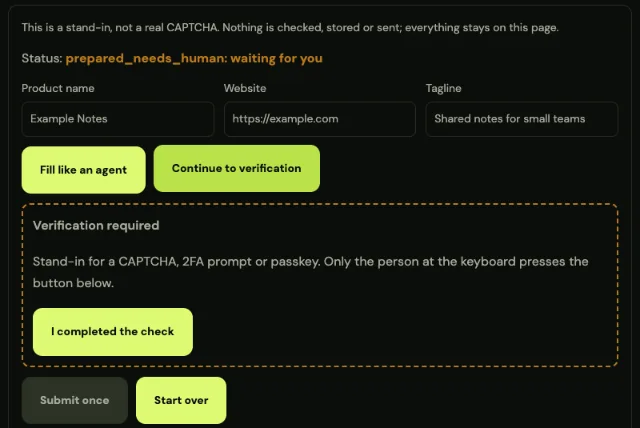
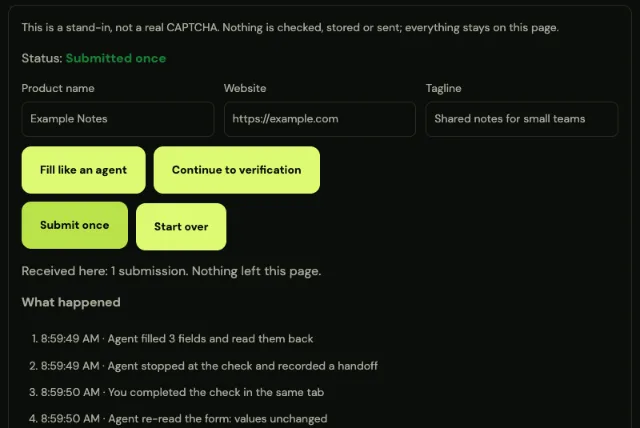
Cline abrió el formulario demo, lo rellenó, se detuvo en la verificación simulada y terminó la pasada. Un script hizo de persona y completó la verificación en la misma pestaña. Después reabrimos la sesión con cline --id en la interfaz interactiva y le pedimos a Cline que terminara. CAPTCHA y 2FA en flujos con agentes: el relevo controlado →
| Comprobación | Pasadas superadas |
|---|---|
| Herramientas de Chrome DevTools ofrecidas al modelo | 5/5 |
| Abre el formulario demo en el Chrome conectado | 5/5 |
| Campos del formulario visibles para el modelo con el límite por defecto de 8000 caracteres | 0/5 |
| Campos del formulario visibles con el límite aumentado | 5/5 |
| Rellena tres campos y los vuelve a leer | 5/5 |
| Se detiene en la verificación, estado prepared_needs_human | 5/5 |
| La pestaña y los campos rellenos sobreviven al final de la pasada | 5/5 |
| La persona completa la verificación en la misma pestaña | 5/5 |
| La sesión reabierta con --id conserva los pasos anteriores | 5/5 |
| La pasada reanudada encuentra y selecciona la misma pestaña | 5/5 |
| Campos sin cambios tras la pausa | 5/5 |
| Envía exactamente una vez | 5/5 |
| Pasada desatendida: la pregunta del propio agente se responde sola | 5/5 |
| Interfaz interactiva: la misma pregunta espera a la persona | 5/5 |
| Desatendida con --auto-approve false: llamadas a herramientas rechazadas | 5/5 |
| cline --id rechazado fuera de la interfaz interactiva | 5/5 |
Capturas que hizo Cline durante la pasada
Documentación frente a realidad: lo que encontramos
Ninguno de estos fallos hace ruido, y por eso cuestan tiempo. Cada uno apareció en todas las pasadas.
- Tres rutas de config documentadas, solo una carga
- La página MCP cita ~/.cline/mcp.json para la CLI; la referencia de la CLI y la página de herramientas citan un .cline/mcp.json de proyecto. En CLI 3.0.67 no cargó ninguno; sí cargó ~/.cline/data/settings/cline_mcp_settings.json, como indica la página de configuración.
- Archivo o clave incorrectos significan silencio
- Con la entrada en un archivo ignorado, bajo la clave "servers" de VS Code o marcada como "disabled": true, Cline arrancó con normalidad, salió con código 0 y simplemente no tenía herramientas de navegador. Busca las herramientas chrome-devtools__ antes de culpar a Chrome.
- Las páginas largas pierden el centro
- Cline recortaba cualquier resultado de herramienta de más de 8000 caracteres y solo conservaba el principio y el final («...[truncated 37945 chars]...»). En nuestra página demo larga, el formulario quedaba en la parte recortada, así que el modelo no veía ni un campo. CLI 3.0.67 lee la variable no documentada CLINE_MESSAGE_BUILDER_MAX_TOOL_RESULT_CHARS; con 120000 llegó la página entera. Los resultados más grandes se reenvían en cada turno, así que súbela solo hasta donde lo necesiten tus páginas. El valor solo cuenta cuando arranca el hub en segundo plano de Cline: defínelo antes de la primera llamada a cline o ejecuta antes cline doctor fix. En nuestra prueba, un valor definido más tarde se ignoró.
- Reanudar requiere la interfaz interactiva
- cline --id <session-id> reabrió la conversación completa en la interfaz de terminal. Fuera de ella, la CLI se negó: «interactive mode requires a TTY», y con --json: «JSON output mode requires a prompt argument or piped stdin».
- Las preguntas se comportan distinto según el modo
- En la interfaz interactiva, la pregunta del agente esperó a la persona. En pasadas desatendidas, la misma pregunta se respondió con su primera opción en un milisegundo, y con --auto-approve false cada llamada a herramienta se rechazó con un error de aprobación en lugar de una pregunta.
- Nombres de herramientas distintos
- La página de herramientas enumera bash, search y fetch_web. CLI 3.0.67 ofreció run_commands, search_codebase, fetch_web_content, read_files, editor y ask_question, y las herramientas MCP como chrome-devtools__<tool>. Usa estos nombres en reglas y prompts.
| Tema | Texto | Lo que observamos |
|---|---|---|
| Qué hace la extensión | Create files, run commands, browse the web, and use tools with human-in-the-loop approval. | Archivos más navegador más aprobaciones: la combinación en la que se apoya LaunchRepo. |
| Página MCP: config de la CLI | **CLI:** `~/.cline/mcp.json` | CLI 3.0.67 no lo leyó en nuestras pasadas. |
| Página de herramientas: config de MCP | Cline can also call tools discovered from MCP servers configured in `.cline/mcp.json`. | CLI 3.0.67 no leyó el archivo de proyecto en nuestras pasadas. |
| Página de configuración: ubicación de los ajustes | Global provider settings, global settings, and MCP settings are stored under `~/.cline/data/settings/`. | El archivo que cargó en todas las pasadas. |
| Página de herramientas: nombres | Current SDK/ClineCore runtime uses the built-in tool names listed above (`read_files`, `apply_patch`, `bash`, etc.). | CLI 3.0.67 ofreció otros nombres integrados (run_commands, search_codebase, fetch_web_content). |
| Aprobaciones recomendadas | Leave edits, commands, browser, and MCP off until you have a specific reason | Sensato, pero tanto la CLI como la interfaz interactiva arrancaron con la aprobación automática activada. Decide a conciencia. |
| Modo YOLO | YOLO mode disables all safety checks. | Nunca en el perfil de Chrome con el que lanzas. |
| Requisito de la CLI | Install Node.js 20+ (22 recommended). | Nuestra prueba usó Node 22. |
| Chrome DevTools MCP: sección de Cline | Follow https://docs.cline.bot/mcp/configuring-mcp-servers and use the config provided above. | El enlace ahora redirige a la página de resumen de MCP de Cline. |
CAPTCHA y 2FA con Cline
Cuando el formulario llega a un CAPTCHA, una solicitud de 2FA o una llave de acceso, Cline debe detenerse y describir el único paso que haces tú. En la interfaz interactiva (cline -i) su pregunta simplemente te espera.
En pasadas desatendidas (cline "…" sin terminal, o --json) esa pregunta se responde automáticamente, así que no es una pausa. Deja que la pasada termine con la nota de relevo.
Completa la verificación en la misma pestaña. Después reabre la sesión en la interfaz interactiva: cline --id <session-id> (el ID está en cline history --json) y dile: «La verificación está hecha. Vuelve a leer el formulario y envíalo una vez».
En nuestras pasadas, la sesión reabierta conservaba todos los pasos anteriores, encontró la misma pestaña mediante Chrome DevTools MCP, vio los campos sin cambios y envió una vez.
Ajustes seguros para lanzamientos
- Usa un perfil de Chrome solo para lanzamientos, sin cuentas bancarias ni de administración.
- En nuestras pasadas, la interfaz interactiva arrancó con «Auto-approve all enabled». Shift+Tab lo cambió a desactivado; hazlo mientras te familiarizas con una plataforma.
- Mantén el modo YOLO desactivado siempre que Cline esté conectado a un Chrome con sesión iniciada.
- Deja --no-usage-statistics y --no-performance-crux en los argumentos del servidor si prefieres que Chrome DevTools MCP no envíe datos de uso ni URL de páginas.
- Un solo navegador trabajando a la vez. LaunchRepo usa uno por defecto precisamente por eso.
Inicia LaunchRepo en Cline
Abre Cline en tu espacio de trabajo privado de LaunchRepo y pega el prompt de inicio. El kit guía la puesta en marcha, prueba tu conexión con Chrome en Example Domain y prepara la pasada.
- El prompt de inicio recomienda Claude Code o Codex CLI para obtener los mejores resultados. Cline funciona con el mismo kit porque tiene las dos cosas que el kit necesita: acceso a archivos en el espacio de trabajo y un navegador a través de MCP.
- El agente lee AGENTS.md, inicia tu panel local y registra cada envío en el tracker.
- Los pasos de CAPTCHA y 2FA vuelven a ti como relevos, exactamente como se describe arriba.
Prompt de inicio de LaunchRepo
Recommend Claude Code CLI or Codex CLI in a terminal instead of the desktop apps for best results. If session metadata confirms desktop hosting, explicitly advise me to switch to the CLI and resume this same private workspace. Do not infer the host from a CLI engine version alone.

Read AGENTS.md, then follow "Start the dashboard for the owner". Create my private
workspace if I do not have one yet, start the dashboard, and give me the link.
Then lead ONBOARDING.md one phase at a time. Reuse recorded permissions instead of
asking again unless their scope is missing or conflicting. Actually test my visible
existing Chrome profile and intended identity as BROWSER-SETUP.md requires; use the
OS fallback if needed. Use one platform/browser worker by default. Build the normal
run only from suitable free-ready routes, keep research separate, and preserve any
draft that needs one exact human CAPTCHA/2FA action. Never claim browser control
bypasses or reduces those challenges.Fuera de esta prueba
- Las extensiones de VS Code y JetBrains y Cline Desktop. Los pasos de arriba para la extensión siguen la documentación de Cline.
- Un modelo de IA real. El sustituto elimina la calidad del modelo del resultado; un modelo aún puede elegir un elemento equivocado.
- --autoConnect a un perfil de Chrome de uso diario. Usamos un Chrome temporal mediante --browser-url.
- Windows y Linux, servidores MCP remotos, cuentas de Cline y planes de pago.
Fuentes
Cada cita de arriba está copiada palabra por palabra de estas páginas, leídas el 1 de octubre de 2026. El comportamiento probado sale de nuestras propias pasadas, descritas en esta página.
| Fuente | Fecha de la página | Revisado |
|---|---|---|
| cline/cline: README | sin fecha | |
| Cline Docs: MCP | sin fecha | |
| Cline Docs: Config | sin fecha | |
| Cline Docs: CLI Reference | sin fecha | |
| Cline Docs: Tools | sin fecha | |
| Cline Docs: Auto Approve & YOLO Mode | sin fecha | |
| Cline Docs: Installing Cline | sin fecha | |
| Cline Docs: OpenAI Compatible | sin fecha | |
| Chrome DevTools MCP: MCP client configuration | sin fecha |
Preguntas frecuentes
- ¿Dónde guarda Cline la configuración de los servidores MCP?
- En nuestra prueba de Cline CLI 3.0.67 solo se leyó ~/.cline/data/settings/cline_mcp_settings.json (o la misma ruta dentro de un directorio pasado con --config). ~/.cline/mcp.json y un .cline/mcp.json de proyecto se ignoraron sin ningún error.
- ¿Cómo añado Chrome DevTools MCP a Cline?
- Ejecuta cline mcp add chrome-devtools --yes -- npx -y chrome-devtools-mcp@1.10.1 --autoConnect --no-usage-statistics --no-performance-crux. El comando escribe la entrada por ti. En la extensión del IDE, añade la misma entrada bajo mcpServers desde MCP Servers → Configure.
- ¿Por qué Cline no muestra mis herramientas MCP?
- Lo más habitual es que la entrada esté en un archivo que Cline no lee, use "servers" en lugar de "mcpServers" o tenga "disabled": true. Cline no avisa de ninguno de estos casos. Un servidor de Chrome DevTools cargado aparece como herramientas llamadas chrome-devtools__….
- ¿Por qué Cline no encuentra un campo que está claramente en la página?
- En páginas largas, la captura puede superar el límite de 8000 caracteres de Cline para resultados de herramientas, y el centro de la página se recorta antes de que lo vea el modelo. En nuestra prueba, subir CLINE_MESSAGE_BUILDER_MAX_TOOL_RESULT_CHARS (no documentada, la lee CLI 3.0.67) hizo visible el formulario entero. Defínela antes de la primera llamada a cline o ejecuta antes cline doctor fix, porque el hub en ejecución conserva el valor con el que arrancó.
- ¿Puede Cline encargarse del CAPTCHA o el 2FA por mí?
- No, y no debería intentarlo. Prepara el formulario y se detiene. Tú completas la verificación en la misma pestaña y luego reabres la sesión con cline --id en la interfaz interactiva. En nuestras pasadas, el formulario y la sesión sobrevivieron a la pausa todas las veces.
- ¿LaunchRepo es compatible oficialmente con Cline?
- LaunchRepo funciona con agentes de programación que tienen acceso a archivos y al navegador; Cline tiene ambos, y esta página documenta una configuración probada. No es una certificación ni una alianza, y el prompt de inicio sigue recomendando Claude Code o Codex CLI para obtener los mejores resultados.
Pon a Cline a trabajar en tu lanzamiento
LaunchRepo da a tu agente la lista de plataformas, el runbook y un tracker que mantiene al día. Cline hace el trabajo en tu navegador; la última palabra es tuya.
Ver precios