 LaunchRepo
Resposta curta
- Um comando junta o browser: cline mcp add chrome-devtools --yes -- npx … (comando completo abaixo).
- O Cline CLI 3.0.67 leu os servidores MCP de ~/.cline/data/settings/cline_mcp_settings.json em todas as execuções. Dois outros caminhos referidos na documentação foram ignorados sem qualquer erro.
- Depois, o Cline ofereceu 30 ferramentas do Chrome DevTools, com o nome chrome-devtools__…, ao lado das suas próprias ferramentas de ficheiros e terminal.
- As páginas longas precisam de uma definição extra: o Cline cortava ao meio qualquer resultado de ferramenta acima de 8.000 caracteres, por isso o formulário da nossa página de demonstração longa nunca chegou ao modelo até aumentarmos o limite.
- Para um passo de CAPTCHA ou 2FA, para a execução e retoma a sessão na interface interativa com cline --id. O formulário, o separador e a conversa continuavam lá em todas as execuções.
O LaunchRepo funciona com qualquer agente de programação que consiga ler e escrever ficheiros no teu espaço de trabalho e controlar um browser. O Cline faz as duas coisas. Esta página documenta uma configuração testada; não é uma certificação nem uma parceria.
Configuração em três passos
O Cline precisa do Node.js e de um fornecedor de modelos à tua escolha. O browser vem do Chrome DevTools MCP, o mesmo servidor que as outras páginas de agentes do LaunchRepo usam.
- Instala a CLI: npm i -g cline, depois executa cline auth e escolhe o teu fornecedor.
- Junta o servidor do browser com o comando abaixo. Ele escreve a entrada no ficheiro de definições mostrado por baixo.
- No Chrome a partir do qual lanças, abre chrome://inspect/#remote-debugging e ativa a depuração remota (Chrome 144+). Executa cline -i, pede-lhe que abra https://example.com e leia o título da página, e aprova o pedido de ligação do Chrome. Se o título estiver correto, o browser está ligado.
Adicionar o Chrome DevTools MCP
cline mcp add chrome-devtools --yes -- npx -y chrome-devtools-mcp@1.10.1 --autoConnect --no-usage-statistics --no-performance-cruxEntrada resultante em ~/.cline/data/settings/cline_mcp_settings.json
{
  "mcpServers": {
    "chrome-devtools": {
      "transport": {
        "type": "stdio",
        "command": "npx",
        "args": [
          "-y",
          "chrome-devtools-mcp@1.10.1",
          "--autoConnect",
          "--no-usage-statistics",
          "--no-performance-crux"
        ]
      }
    }
  }
}
Alternativa escrita à mão (mesmo ficheiro)
{
  "mcpServers": {
    "chrome-devtools": {
      "command": "npx",
      "args": [
        "-y",
        "chrome-devtools-mcp@1.10.1",
        "--autoConnect",
        "--no-usage-statistics",
        "--no-performance-crux"
      ]
    }
  }
}
A forma plana command/args da documentação do Cline carregou exatamente como a entrada que a CLI escreve. --autoConnect liga-se ao Chrome que já usas (Chrome 144+); para um Chrome à parte só para lançamentos, usa antes --browser-url=http://127.0.0.1:9222, que foi como o nosso teste se ligou ao seu Chrome temporário.
Extensão para VS Code ou JetBrains
Na extensão, abre o ícone MCP Servers no painel do Cline, escolhe Configure e depois Configure MCP Servers, e junta a mesma entrada chrome-devtools em mcpServers. Não executámos a extensão neste teste; estes passos seguem a documentação do Cline.
O que testámos
Cline CLI 3.0.67 com Chrome DevTools MCP 1.10.1, Google Chrome 154.0.8037.92, macOS, Node 22, a 1 de outubro de 2026. Tudo correu numa pasta pessoal temporária e num perfil do Chrome temporário, configurados com cline auth e cline mcp add exatamente como acima.
Não houve nenhum modelo de IA envolvido. Um pequeno substituto local respondeu aos pedidos de modelo do Cline com chamadas de ferramentas fixas, lendo os IDs dos elementos apenas do que o Cline lhe enviou de facto. Assim, cada execução é idêntica e gratuita, e testa o que o próprio Cline controla: que config carrega, que ferramentas oferece, o que o modelo chega a ver, aprovações, sessões e retoma. Não testa a qualidade do planeamento de um modelo.
Variantes de config: 3 execuções cada. Execução de passagem no formulário de demonstração do nosso guia de CAPTCHA: 5 execuções, com o limite de resultados de ferramentas aumentado como descrito abaixo.
Que ficheiro de config o Cline carregou
A mesma entrada de servidor, em ficheiros e formatos diferentes. “Carregado” significa que as ferramentas do Chrome DevTools apareceram no pedido do Cline ao modelo.
| Variante | Ficheiro | Resultado |
|---|---|---|
| Entrada escrita por cline mcp add (transport aninhado) | ~/.cline/data/settings/cline_mcp_settings.json | Carregado, 30 ferramentas (3/3) |
| command/args plano escrito à mão | ~/.cline/data/settings/cline_mcp_settings.json | Carregado, 30 ferramentas (3/3) |
| Mesmo ficheiro numa pasta --config personalizada | <dir>/data/settings/cline_mcp_settings.json | Carregado, 30 ferramentas (3/3) |
| Caminho da CLI referido na página MCP do Cline | ~/.cline/mcp.json | Não carregado, sem erro (0/3) |
| Ficheiro de projeto referido na referência da CLI e na página de ferramentas | .cline/mcp.json | Não carregado, sem erro (0/3) |
| Chave "servers" ao estilo do VS Code em vez de "mcpServers" | ~/.cline/data/settings/cline_mcp_settings.json | Não carregado, sem erro (0/3) |
| Entrada com "disabled": true | ~/.cline/data/settings/cline_mcp_settings.json | Não carregado, sem erro (0/3) |
A execução de passagem
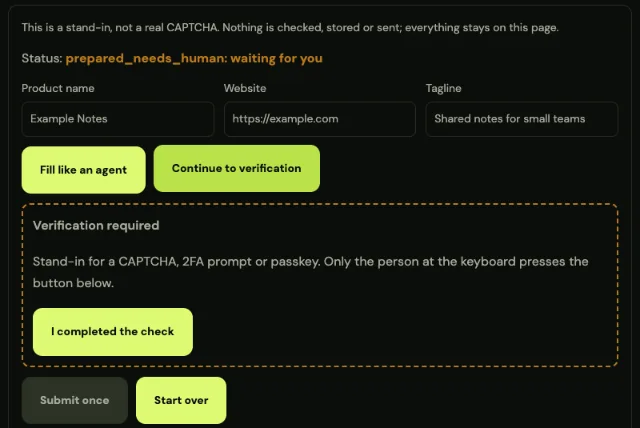
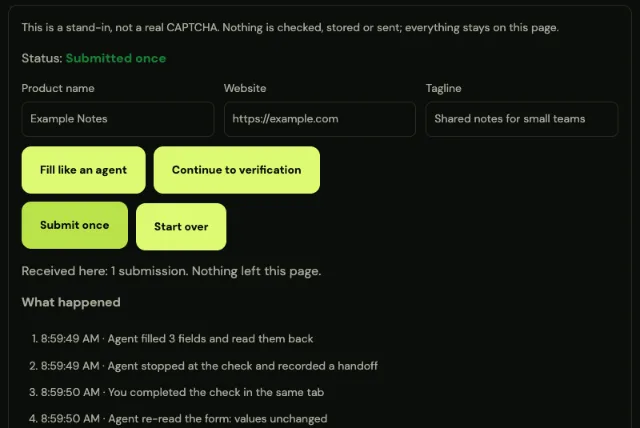
O Cline abriu o formulário de demonstração, preencheu-o, parou na verificação simulada e terminou a execução. Um script fez de pessoa e concluiu a verificação no mesmo separador. Depois reabrimos a sessão com cline --id na interface interativa e pedimos ao Cline que terminasse. CAPTCHA e 2FA em fluxos com agentes: a passagem controlada →
| Verificação | Execuções bem-sucedidas |
|---|---|
| Ferramentas do Chrome DevTools oferecidas ao modelo | 5/5 |
| Abre o formulário de demonstração no Chrome ligado | 5/5 |
| Campos do formulário visíveis para o modelo com o limite predefinido de 8000 caracteres | 0/5 |
| Campos do formulário visíveis com o limite aumentado | 5/5 |
| Preenche três campos e volta a lê-los | 5/5 |
| Para na verificação, estado prepared_needs_human | 5/5 |
| O separador e os campos preenchidos sobrevivem ao fim da execução | 5/5 |
| A pessoa conclui a verificação no mesmo separador | 5/5 |
| A sessão reaberta com --id mantém os passos anteriores | 5/5 |
| A execução retomada encontra e seleciona o mesmo separador | 5/5 |
| Campos inalterados depois da pausa | 5/5 |
| Submete exatamente uma vez | 5/5 |
| Execução não supervisionada: a pergunta do próprio agente é respondida automaticamente | 5/5 |
| Interface interativa: a mesma pergunta espera pela pessoa | 5/5 |
| Não supervisionada com --auto-approve false: chamadas de ferramentas recusadas | 5/5 |
| cline --id recusado fora da interface interativa | 5/5 |
Capturas de ecrã feitas pelo Cline durante a execução
Documentação vs realidade: o que encontrámos
Nenhuma destas falhas faz barulho, e é por isso que custam tempo. Cada uma apareceu em todas as execuções.
- Três caminhos de config documentados, só um carrega
- A página MCP refere ~/.cline/mcp.json para a CLI; a referência da CLI e a página de ferramentas referem um .cline/mcp.json de projeto. No CLI 3.0.67 nenhum carregou; carregou ~/.cline/data/settings/cline_mcp_settings.json, como diz a página de configuração.
- Ficheiro ou chave errados significam silêncio
- Com a entrada num ficheiro ignorado, sob a chave "servers" do VS Code ou marcada como "disabled": true, o Cline arrancou normalmente, saiu com código 0 e simplesmente não tinha ferramentas de browser. Procura as ferramentas chrome-devtools__ antes de culpar o Chrome.
- As páginas longas perdem o meio
- O Cline cortava qualquer resultado de ferramenta acima de 8.000 caracteres e mantinha só o início e o fim (“...[truncated 37945 chars]...”). Na nossa página de demonstração longa, o formulário ficava na parte cortada, por isso o modelo não via um único campo. O CLI 3.0.67 lê a variável não documentada CLINE_MESSAGE_BUILDER_MAX_TOOL_RESULT_CHARS; com 120000 a página chegou inteira. Resultados maiores são reenviados a cada turno, por isso aumenta-a só o necessário para as tuas páginas. O valor só conta quando o hub em segundo plano do Cline arranca: define-o antes da primeira chamada ao cline ou executa primeiro cline doctor fix. No nosso teste, um valor definido mais tarde foi ignorado.
- Retomar exige a interface interativa
- cline --id <session-id> reabriu a conversa completa na interface do terminal. Fora dela, a CLI recusou: “interactive mode requires a TTY” e, com --json: “JSON output mode requires a prompt argument or piped stdin”.
- As perguntas comportam-se de forma diferente consoante o modo
- Na interface interativa, a pergunta do agente esperou pela pessoa. Em execuções não supervisionadas, a mesma pergunta foi respondida com a primeira opção no espaço de um milissegundo e, com --auto-approve false, cada chamada de ferramenta foi recusada com um erro de aprovação em vez de uma pergunta.
- Nomes de ferramentas diferentes
- A página de ferramentas indica bash, search e fetch_web. O CLI 3.0.67 ofereceu run_commands, search_codebase, fetch_web_content, read_files, editor e ask_question, e as ferramentas MCP como chrome-devtools__<tool>. Usa estes nomes em regras e prompts.
| Tema | Texto | O que observámos |
|---|---|---|
| O que a extensão faz | Create files, run commands, browse the web, and use tools with human-in-the-loop approval. | Ficheiros mais browser mais aprovações: a combinação em que o LaunchRepo se apoia. |
| Página MCP: config da CLI | **CLI:** `~/.cline/mcp.json` | Não foi lido pelo CLI 3.0.67 nas nossas execuções. |
| Página de ferramentas: config MCP | Cline can also call tools discovered from MCP servers configured in `.cline/mcp.json`. | Ficheiro de projeto não lido pelo CLI 3.0.67 nas nossas execuções. |
| Página de configuração: localização das definições | Global provider settings, global settings, and MCP settings are stored under `~/.cline/data/settings/`. | O ficheiro que carregou em todas as execuções. |
| Página de ferramentas: nomes | Current SDK/ClineCore runtime uses the built-in tool names listed above (`read_files`, `apply_patch`, `bash`, etc.). | O CLI 3.0.67 ofereceu outros nomes integrados (run_commands, search_codebase, fetch_web_content). |
| Aprovações recomendadas | Leave edits, commands, browser, and MCP off until you have a specific reason | Sensato, mas tanto a CLI como a interface interativa arrancaram com a aprovação automática ativa. Escolhe de forma consciente. |
| Modo YOLO | YOLO mode disables all safety checks. | Nunca no perfil do Chrome com que lanças. |
| Requisito da CLI | Install Node.js 20+ (22 recommended). | O nosso teste usou o Node 22. |
| Chrome DevTools MCP: secção do Cline | Follow https://docs.cline.bot/mcp/configuring-mcp-servers and use the config provided above. | O link redireciona agora para a página de visão geral de MCP do Cline. |
CAPTCHA e 2FA com o Cline
Quando o formulário chega a um CAPTCHA, um pedido de 2FA ou uma chave de acesso, o Cline deve parar e descrever o único passo que tu fazes. Na interface interativa (cline -i), a pergunta dele simplesmente fica à tua espera.
Em execuções não supervisionadas (cline "…" sem terminal, ou --json) essa pergunta é respondida automaticamente, por isso não é uma pausa. Em vez disso, deixa a execução terminar com a nota de passagem.
Conclui a verificação no mesmo separador. Depois reabre a sessão na interface interativa: cline --id <session-id> (o ID está em cline history --json) e diz-lhe: “A verificação está feita. Volta a ler o formulário e submete uma vez.”
Nas nossas execuções, a sessão reaberta tinha todos os passos anteriores, encontrou o mesmo separador através do Chrome DevTools MCP, viu os campos inalterados e submeteu uma vez.
Como funciona a passagem, com um formulário de demonstração →
Definições seguras para lançamentos
- Usa um perfil do Chrome só para lançamentos, sem contas bancárias nem de administração.
- Nas nossas execuções, a interface interativa arrancou com “Auto-approve all enabled”. Shift+Tab mudou para desativado; faz isso enquanto te familiarizas com uma plataforma.
- Mantém o modo YOLO desativado sempre que o Cline estiver ligado a um Chrome com sessão iniciada.
- Mantém --no-usage-statistics e --no-performance-crux nos argumentos do servidor se preferires que o Chrome DevTools MCP não envie dados de utilização nem URLs de páginas.
- Um único browser a trabalhar de cada vez. O LaunchRepo usa um por predefinição precisamente por isso.
Iniciar o LaunchRepo no Cline
Abre o Cline no teu espaço de trabalho privado do LaunchRepo e cola o prompt inicial. O kit conduz a configuração inicial, testa a tua ligação ao Chrome no Example Domain e prepara a execução.
- O prompt inicial recomenda o Claude Code ou o Codex CLI para os melhores resultados. O Cline funciona com o mesmo kit porque tem as duas coisas de que o kit precisa: acesso a ficheiros no espaço de trabalho e um browser através de MCP.
- O agente lê o AGENTS.md, inicia o teu painel local e regista cada submissão no tracker.
- Os passos de CAPTCHA e 2FA voltam para ti como passagens, exatamente como descrito acima.
Prompt inicial do LaunchRepo
Recommend Claude Code CLI or Codex CLI in a terminal instead of the desktop apps for best results. If session metadata confirms desktop hosting, explicitly advise me to switch to the CLI and resume this same private workspace. Do not infer the host from a CLI engine version alone.

Read AGENTS.md, then follow "Start the dashboard for the owner". Create my private
workspace if I do not have one yet, start the dashboard, and give me the link.
Then lead ONBOARDING.md one phase at a time. Reuse recorded permissions instead of
asking again unless their scope is missing or conflicting. Actually test my visible
existing Chrome profile and intended identity as BROWSER-SETUP.md requires; use the
OS fallback if needed. Use one platform/browser worker by default. Build the normal
run only from suitable free-ready routes, keep research separate, and preserve any
draft that needs one exact human CAPTCHA/2FA action. Never claim browser control
bypasses or reduces those challenges.Fora deste teste
- As extensões para VS Code e JetBrains e o Cline Desktop. Os passos acima para a extensão seguem a documentação do Cline.
- Um modelo de IA real. O substituto retira a qualidade do modelo do resultado; um modelo pode ainda escolher o elemento errado.
- --autoConnect a um perfil do Chrome de uso diário. Usámos um Chrome temporário através de --browser-url.
- Windows e Linux, servidores MCP remotos, contas Cline e planos pagos.
Fontes
Cada citação acima foi copiada palavra por palavra destas páginas, lidas a 1 de outubro de 2026. O comportamento testado vem das nossas próprias execuções, descritas nesta página.
| Fonte | Data da página | Verificado |
|---|---|---|
| cline/cline: README | sem data | |
| Cline Docs: MCP | sem data | |
| Cline Docs: Config | sem data | |
| Cline Docs: CLI Reference | sem data | |
| Cline Docs: Tools | sem data | |
| Cline Docs: Auto Approve & YOLO Mode | sem data | |
| Cline Docs: Installing Cline | sem data | |
| Cline Docs: OpenAI Compatible | sem data | |
| Chrome DevTools MCP: MCP client configuration | sem data |
Perguntas frequentes
- Onde é que o Cline guarda as definições dos servidores MCP?
- No nosso teste do Cline CLI 3.0.67, só foi lido ~/.cline/data/settings/cline_mcp_settings.json (ou o mesmo caminho dentro de uma pasta passada com --config). ~/.cline/mcp.json e um .cline/mcp.json de projeto foram ignorados sem qualquer erro.
- Como junto o Chrome DevTools MCP ao Cline?
- Executa cline mcp add chrome-devtools --yes -- npx -y chrome-devtools-mcp@1.10.1 --autoConnect --no-usage-statistics --no-performance-crux. O comando escreve a entrada por ti. Na extensão para o IDE, junta a mesma entrada em mcpServers através de MCP Servers → Configure.
- Porque é que o Cline não mostra as minhas ferramentas MCP?
- Na maioria dos casos, a entrada está num ficheiro que o Cline não lê, usa "servers" em vez de "mcpServers" ou tem "disabled": true. O Cline não avisa de nenhum destes casos. Um servidor do Chrome DevTools carregado aparece como ferramentas com o nome chrome-devtools__….
- Porque é que o Cline não encontra um campo que está claramente na página?
- Em páginas longas, o snapshot pode ultrapassar o limite de 8000 caracteres do Cline para resultados de ferramentas, e o meio da página é cortado antes de o modelo o ver. No nosso teste, aumentar CLINE_MESSAGE_BUILDER_MAX_TOOL_RESULT_CHARS (não documentada, lida pelo CLI 3.0.67) tornou o formulário inteiro visível. Define-a antes da primeira chamada ao cline ou executa primeiro cline doctor fix, porque o hub em execução mantém o valor com que arrancou.
- O Cline consegue tratar do CAPTCHA ou do 2FA por mim?
- Não, e não deve tentar. Prepara o formulário e para. Tu concluis a verificação no mesmo separador e depois reabres a sessão com cline --id na interface interativa. Nas nossas execuções, o formulário e a sessão sobreviveram à pausa todas as vezes.
- O Cline é oficialmente suportado pelo LaunchRepo?
- O LaunchRepo suporta agentes de programação com acesso a ficheiros e ao browser; o Cline tem os dois, e esta página documenta uma configuração testada. Não é uma certificação nem uma parceria, e o prompt inicial continua a recomendar o Claude Code ou o Codex CLI para os melhores resultados.
Põe o Cline a trabalhar no teu lançamento
O LaunchRepo dá ao teu agente a lista de plataformas, o runbook e um tracker que ele mantém atualizado. O Cline faz o trabalho no teu browser; a última palavra é tua.
Ver preços