 LaunchRepo
Kurze Antwort
- Ein Befehl fügt den Browser hinzu: cline mcp add chrome-devtools --yes -- npx … (vollständiger Befehl unten).
- Cline CLI 3.0.67 las MCP-Server in jedem Lauf aus ~/.cline/data/settings/cline_mcp_settings.json. Zwei andere Pfade aus der Doku wurden ohne Fehlermeldung ignoriert.
- Danach bot Cline 30 Chrome DevTools-Tools mit Namen chrome-devtools__… an, neben seinen eigenen Datei- und Terminal-Tools.
- Lange Seiten brauchen eine zusätzliche Einstellung: Cline schnitt jedes Tool-Ergebnis über 8.000 Zeichen in der Mitte ab. Das Formular auf unserer langen Demoseite kam deshalb nie beim Modell an, bis wir das Limit erhöht haben.
- Bei einem CAPTCHA- oder 2FA-Schritt beendest du den Lauf und setzt die Session in der interaktiven Oberfläche mit cline --id fort. Formular, Tab und Unterhaltung waren in jedem Lauf noch da.
LaunchRepo funktioniert mit jedem Coding-Agenten, der Dateien in deinem Workspace lesen und schreiben und einen Browser steuern kann. Cline kann beides. Diese Seite dokumentiert ein getestetes Setup; sie ist keine Zertifizierung und keine Partnerschaft.
Einrichtung in drei Schritten
Cline braucht Node.js und einen Modellanbieter deiner Wahl. Den Browser liefert Chrome DevTools MCP, derselbe Server wie auf den anderen LaunchRepo-Agentenseiten.
- CLI installieren: npm i -g cline, dann cline auth ausführen und deinen Anbieter wählen.
- Den Browser-Server mit dem Befehl unten hinzufügen. Er schreibt den Eintrag in die darunter gezeigte Einstellungsdatei.
- Öffne in dem Chrome, das du für Launches nutzt, chrome://inspect/#remote-debugging und aktiviere Remote-Debugging (Chrome 144+). Starte cline -i, lass es https://example.com öffnen und den Seitentitel lesen, und bestätige die Verbindungsanfrage von Chrome. Ein korrekter Titel heißt: Der Browser ist verbunden.
Chrome DevTools MCP hinzufügen
cline mcp add chrome-devtools --yes -- npx -y chrome-devtools-mcp@1.10.1 --autoConnect --no-usage-statistics --no-performance-cruxResultierender Eintrag in ~/.cline/data/settings/cline_mcp_settings.json
{
  "mcpServers": {
    "chrome-devtools": {
      "transport": {
        "type": "stdio",
        "command": "npx",
        "args": [
          "-y",
          "chrome-devtools-mcp@1.10.1",
          "--autoConnect",
          "--no-usage-statistics",
          "--no-performance-crux"
        ]
      }
    }
  }
}
Handgeschriebene Alternative (gleiche Datei)
{
  "mcpServers": {
    "chrome-devtools": {
      "command": "npx",
      "args": [
        "-y",
        "chrome-devtools-mcp@1.10.1",
        "--autoConnect",
        "--no-usage-statistics",
        "--no-performance-crux"
      ]
    }
  }
}
Die flache command/args-Form aus der Cline-Doku lud genauso wie der Eintrag, den die CLI schreibt. --autoConnect verbindet sich mit dem Chrome, das du ohnehin nutzt (Chrome 144+); für ein separates Chrome nur für Launches nimmst du stattdessen --browser-url=http://127.0.0.1:9222. So hat sich auch unser Test mit seinem temporären Chrome verbunden.
Erweiterung für VS Code oder JetBrains
Öffne in der Erweiterung das Symbol MCP Servers im Cline-Panel, wähle Configure und dann Configure MCP Servers, und füge denselben chrome-devtools-Eintrag unter mcpServers hinzu. Die Erweiterung haben wir in diesem Test nicht ausgeführt; diese Schritte folgen der Cline-Doku.
Was wir getestet haben
Cline CLI 3.0.67 mit Chrome DevTools MCP 1.10.1, Google Chrome 154.0.8037.92, macOS, Node 22, am 1. Oktober 2026. Alles lief in einem temporären Home-Verzeichnis und einem temporären Chrome-Profil, eingerichtet mit cline auth und cline mcp add genau wie oben.
Kein KI-Modell war beteiligt. Ein kleiner lokaler Platzhalter beantwortete Clines Modellanfragen mit festen Tool-Aufrufen und las Element-IDs nur aus dem, was Cline ihm tatsächlich geschickt hat. So ist jeder Lauf identisch und kostenlos, und getestet wird, was Cline selbst steuert: welche Config lädt, welche Tools angeboten werden, was das Modell zu sehen bekommt, Freigaben, Sessions und Fortsetzen. Wie gut ein Modell plant, wird nicht getestet.
Config-Varianten: je 3 Läufe. Übergabe-Lauf auf dem Demo-Formular unseres CAPTCHA-Guides: 5 Läufe, mit dem Limit für Tool-Ergebnisse wie unten beschrieben erhöht.
Welche Config-Datei Cline geladen hat
Gleicher Server-Eintrag, verschiedene Dateien und Formen. „Geladen“ heißt: Die Chrome DevTools-Tools tauchten in Clines Anfrage an das Modell auf.
| Variante | Datei | Ergebnis |
|---|---|---|
| Eintrag, den cline mcp add schreibt (verschachteltes transport) | ~/.cline/data/settings/cline_mcp_settings.json | Geladen, 30 Tools (3/3) |
| Handgeschriebenes flaches command/args | ~/.cline/data/settings/cline_mcp_settings.json | Geladen, 30 Tools (3/3) |
| Gleiche Datei unter einem eigenen --config-Verzeichnis | <dir>/data/settings/cline_mcp_settings.json | Geladen, 30 Tools (3/3) |
| CLI-Pfad aus der Cline-Doku-Seite zu MCP | ~/.cline/mcp.json | Nicht geladen, kein Fehler (0/3) |
| Projektdatei aus der CLI-Referenz und der Tools-Seite | .cline/mcp.json | Nicht geladen, kein Fehler (0/3) |
| Schlüssel "servers" im VS Code-Stil statt "mcpServers" | ~/.cline/data/settings/cline_mcp_settings.json | Nicht geladen, kein Fehler (0/3) |
| Eintrag mit "disabled": true | ~/.cline/data/settings/cline_mcp_settings.json | Nicht geladen, kein Fehler (0/3) |
Der Übergabe-Lauf
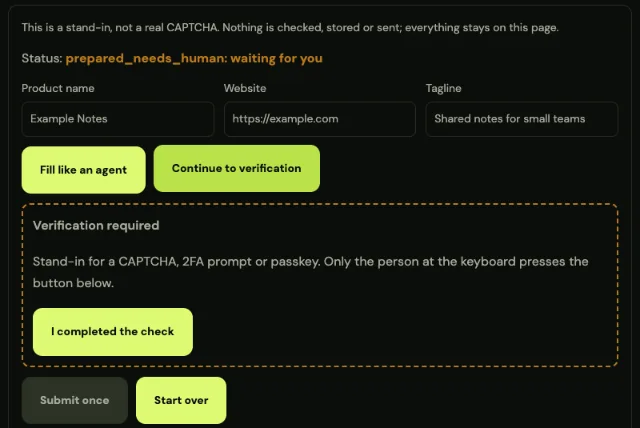
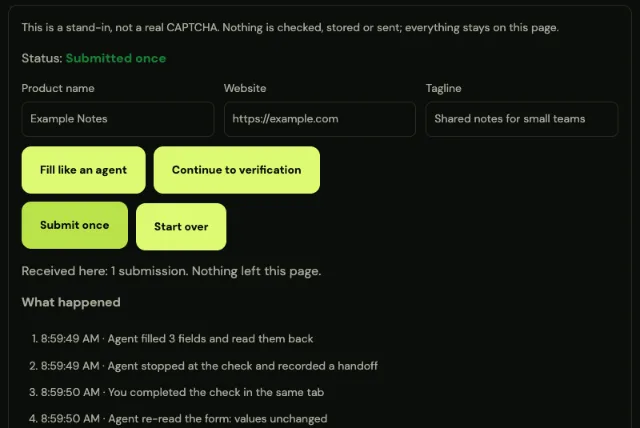
Cline öffnete das Demo-Formular, füllte es aus, hielt an der Platzhalter-Prüfung an und beendete den Lauf. Ein Skript spielte den Menschen und erledigte die Prüfung im selben Tab. Dann haben wir die Session mit cline --id in der interaktiven Oberfläche wieder geöffnet und Cline gebeten, den Vorgang abzuschließen. CAPTCHA und 2FA in Agenten-Workflows: die kontrollierte Übergabe →
| Check | Bestandene Läufe |
|---|---|
| Chrome DevTools-Tools dem Modell angeboten | 5/5 |
| Öffnet das Demo-Formular im verbundenen Chrome | 5/5 |
| Formularfelder beim Standardlimit von 8.000 Zeichen für das Modell sichtbar | 0/5 |
| Formularfelder mit erhöhtem Limit sichtbar | 5/5 |
| Füllt drei Felder aus und liest sie gegen | 5/5 |
| Hält an der Prüfung an, Status prepared_needs_human | 5/5 |
| Tab und ausgefüllte Felder überstehen das Ende des Laufs | 5/5 |
| Mensch erledigt die Prüfung im selben Tab | 5/5 |
| Mit --id wieder geöffnete Session enthält die früheren Schritte | 5/5 |
| Fortgesetzter Lauf findet und wählt denselben Tab | 5/5 |
| Felder nach der Pause unverändert | 5/5 |
| Sendet genau einmal ab | 5/5 |
| Unbeaufsichtigter Lauf: eigene Frage des Agenten automatisch beantwortet | 5/5 |
| Interaktive Oberfläche: dieselbe Frage wartet auf den Menschen | 5/5 |
| Unbeaufsichtigt mit --auto-approve false: Tool-Aufrufe abgelehnt | 5/5 |
| cline --id außerhalb der interaktiven Oberfläche abgelehnt | 5/5 |
Screenshots, die Cline während des Laufs aufgenommen hat
Doku vs. Laufzeit: worauf wir gestoßen sind
Keiner dieser Punkte fällt laut auf, und genau deshalb kosten sie Zeit. Jeder trat in jedem Lauf auf.
- Drei dokumentierte Config-Pfade, einer lädt
- Die MCP-Seite nennt ~/.cline/mcp.json für die CLI; die CLI-Referenz und die Tools-Seite nennen eine Projektdatei .cline/mcp.json. In CLI 3.0.67 lud keine davon; ~/.cline/data/settings/cline_mcp_settings.json schon, wie es die Config-Seite beschreibt.
- Falsche Datei oder falscher Schlüssel heißt Stille
- Lag der Eintrag in einer ignorierten Datei, unter dem VS Code-Schlüssel "servers" oder war er mit "disabled": true markiert, startete Cline ganz normal, beendete sich mit Code 0 und hatte schlicht keine Browser-Tools. Prüf auf chrome-devtools__-Tools, bevor du Chrome die Schuld gibst.
- Lange Seiten verlieren ihre Mitte
- Cline schnitt jedes Tool-Ergebnis über 8.000 Zeichen ab und behielt nur Anfang und Ende („...[truncated 37945 chars]...“). Auf unserer langen Demoseite lag das Formular im abgeschnittenen Teil, das Modell sah also kein einziges Feld. CLI 3.0.67 liest die undokumentierte Variable CLINE_MESSAGE_BUILDER_MAX_TOOL_RESULT_CHARS; mit 120000 kam die ganze Seite an. Größere Ergebnisse werden in jeder Runde erneut gesendet, also erhöh den Wert nur so weit, wie deine Seiten es brauchen. Der Wert zählt nur, wenn Clines Hintergrund-Hub startet: Setz ihn vor dem ersten cline-Aufruf oder führ zuerst cline doctor fix aus. In unserem Test wurde ein später gesetzter Wert ignoriert.
- Fortsetzen braucht die interaktive Oberfläche
- cline --id <session-id> öffnete die komplette Unterhaltung wieder in der Terminal-Oberfläche. Außerhalb davon verweigerte die CLI: „interactive mode requires a TTY“, und mit --json: „JSON output mode requires a prompt argument or piped stdin“.
- Fragen verhalten sich je nach Modus anders
- In der interaktiven Oberfläche wartete die Frage des Agenten auf den Menschen. In unbeaufsichtigten Läufen wurde dieselbe Frage innerhalb einer Millisekunde mit ihrer ersten Option beantwortet, und mit --auto-approve false wurde jeder Tool-Aufruf mit einem Freigabefehler statt einer Frage abgelehnt.
- Andere Tool-Namen
- Die Tools-Seite nennt bash, search und fetch_web. CLI 3.0.67 bot run_commands, search_codebase, fetch_web_content, read_files, editor und ask_question an, dazu MCP-Tools als chrome-devtools__<tool>. Verwende diese Namen in Regeln und Prompts.
| Thema | Wortlaut | Was wir beobachtet haben |
|---|---|---|
| Was die Erweiterung kann | Create files, run commands, browse the web, and use tools with human-in-the-loop approval. | Dateien plus Browser plus Freigaben: genau die Kombination, auf die LaunchRepo setzt. |
| MCP-Seite: CLI-Config | **CLI:** `~/.cline/mcp.json` | Wurde von CLI 3.0.67 in unseren Läufen nicht gelesen. |
| Tools-Seite: MCP-Config | Cline can also call tools discovered from MCP servers configured in `.cline/mcp.json`. | Projektdatei wurde von CLI 3.0.67 in unseren Läufen nicht gelesen. |
| Config-Seite: Speicherort der Einstellungen | Global provider settings, global settings, and MCP settings are stored under `~/.cline/data/settings/`. | Die Datei, die in jedem Lauf geladen wurde. |
| Tools-Seite: Tool-Namen | Current SDK/ClineCore runtime uses the built-in tool names listed above (`read_files`, `apply_patch`, `bash`, etc.). | CLI 3.0.67 bot andere eingebaute Namen an (run_commands, search_codebase, fetch_web_content). |
| Empfohlene Freigaben | Leave edits, commands, browser, and MCP off until you have a specific reason | Sinnvoll, aber sowohl die CLI als auch die interaktive Oberfläche starteten mit aktiviertem Auto-Approve. Entscheide bewusst. |
| YOLO-Modus | YOLO mode disables all safety checks. | Nie in dem Chrome-Profil, mit dem du launchst. |
| Voraussetzung der CLI | Install Node.js 20+ (22 recommended). | Unser Test lief mit Node 22. |
| Chrome DevTools MCP: Abschnitt zu Cline | Follow https://docs.cline.bot/mcp/configuring-mcp-servers and use the config provided above. | Der Link leitet inzwischen auf Clines MCP-Übersichtsseite weiter. |
CAPTCHA und 2FA mit Cline
Erreicht das Formular ein CAPTCHA, eine 2FA-Abfrage oder einen Passkey, sollte Cline anhalten und den einen Schritt beschreiben, den du erledigst. In der interaktiven Oberfläche (cline -i) wartet seine Frage einfach auf dich.
In unbeaufsichtigten Läufen (cline "…" ohne Terminal oder mit --json) wird diese Frage automatisch beantwortet, sie ist also keine Pause. Lass den Lauf stattdessen mit der Übergabenotiz enden.
Erledige die Prüfung im selben Tab. Öffne die Session dann in der interaktiven Oberfläche wieder: cline --id <session-id> (die ID steht in cline history --json) und sag: „Die Prüfung ist erledigt. Lies das Formular erneut und sende es einmal ab.“
In unseren Läufen hatte die wieder geöffnete Session alle früheren Schritte, fand über Chrome DevTools MCP denselben Tab, sah die Felder unverändert und sendete einmal ab.
Sichere Einstellungen für Launch-Arbeit
- Nutze ein Chrome-Profil nur für Launches, ohne Banking- oder Admin-Konten.
- Die interaktive Oberfläche startete in unseren Läufen mit „Auto-approve all enabled“. Shift+Tab schaltete das ab; mach das, solange du eine Plattform noch kennenlernst.
- Lass den YOLO-Modus aus, solange Cline mit einem angemeldeten Chrome verbunden ist.
- Behalte --no-usage-statistics und --no-performance-crux in den Server-Argumenten, wenn Chrome DevTools MCP keine Nutzungsdaten oder Seiten-URLs senden soll.
- Immer nur ein Browser-Worker gleichzeitig. LaunchRepo steht genau deshalb standardmäßig auf eins.
LaunchRepo in Cline starten
Öffne Cline in deinem privaten LaunchRepo-Workspace und füge den Start-Prompt ein. Das Kit führt dann durchs Onboarding, testet deine Chrome-Verbindung auf Example Domain und baut den Lauf auf.
- Der Start-Prompt empfiehlt Claude Code oder Codex CLI für die besten Ergebnisse. Cline funktioniert mit demselben Kit, weil es die zwei Dinge mitbringt, die das Kit braucht: Dateizugriff im Workspace und einen Browser über MCP.
- Der Agent liest AGENTS.md, startet dein lokales Dashboard und hält jede Einreichung im Tracker fest.
- CAPTCHA- und 2FA-Schritte kommen als Übergaben zu dir zurück, genau wie oben beschrieben.
LaunchRepo-Start-Prompt
Recommend Claude Code CLI or Codex CLI in a terminal instead of the desktop apps for best results. If session metadata confirms desktop hosting, explicitly advise me to switch to the CLI and resume this same private workspace. Do not infer the host from a CLI engine version alone.

Read AGENTS.md, then follow "Start the dashboard for the owner". Create my private
workspace if I do not have one yet, start the dashboard, and give me the link.
Then lead ONBOARDING.md one phase at a time. Reuse recorded permissions instead of
asking again unless their scope is missing or conflicting. Actually test my visible
existing Chrome profile and intended identity as BROWSER-SETUP.md requires; use the
OS fallback if needed. Use one platform/browser worker by default. Build the normal
run only from suitable free-ready routes, keep research separate, and preserve any
draft that needs one exact human CAPTCHA/2FA action. Never claim browser control
bypasses or reduces those challenges.Nicht Teil dieses Tests
- Die Erweiterungen für VS Code und JetBrains sowie Cline Desktop. Die Schritte oben für die Erweiterung folgen der Cline-Doku.
- Ein echtes KI-Modell. Der Platzhalter nimmt die Modellqualität aus dem Ergebnis heraus; ein Modell kann trotzdem ein falsches Element wählen.
- --autoConnect mit einem Alltags-Chrome-Profil. Wir haben ein temporäres Chrome über --browser-url verwendet.
- Windows und Linux, Remote-MCP-Server, Cline-Konten und bezahlte Pläne.
Quellen
Jedes Zitat oben ist wörtlich von diesen Seiten übernommen, gelesen am 1. Oktober 2026. Getestetes Verhalten stammt aus unseren eigenen Läufen, die auf dieser Seite beschrieben sind.
| Quelle | Seitendatum | Geprüft |
|---|---|---|
| cline/cline: README | ohne Datum | |
| Cline Docs: MCP | ohne Datum | |
| Cline Docs: Config | ohne Datum | |
| Cline Docs: CLI Reference | ohne Datum | |
| Cline Docs: Tools | ohne Datum | |
| Cline Docs: Auto Approve & YOLO Mode | ohne Datum | |
| Cline Docs: Installing Cline | ohne Datum | |
| Cline Docs: OpenAI Compatible | ohne Datum | |
| Chrome DevTools MCP: MCP client configuration | ohne Datum |
FAQ
- Wo speichert Cline die Einstellungen für MCP-Server?
- In unserem Test von Cline CLI 3.0.67 wurde nur ~/.cline/data/settings/cline_mcp_settings.json gelesen (oder derselbe Pfad unter einem Verzeichnis, das mit --config übergeben wurde). ~/.cline/mcp.json und eine Projektdatei .cline/mcp.json wurden ohne Fehlermeldung ignoriert.
- Wie füge ich Chrome DevTools MCP zu Cline hinzu?
- Führ cline mcp add chrome-devtools --yes -- npx -y chrome-devtools-mcp@1.10.1 --autoConnect --no-usage-statistics --no-performance-crux aus. Der Befehl schreibt den Eintrag für dich. In der IDE-Erweiterung fügst du denselben Eintrag unter mcpServers über MCP Servers → Configure hinzu.
- Warum zeigt Cline meine MCP-Tools nicht an?
- Meistens liegt der Eintrag in einer Datei, die Cline nicht liest, verwendet "servers" statt "mcpServers" oder hat "disabled": true. Cline warnt bei keinem dieser Fälle. Ein geladener Chrome DevTools-Server zeigt sich als Tools mit Namen chrome-devtools__….
- Warum findet Cline ein Formularfeld nicht, das eindeutig auf der Seite ist?
- Auf langen Seiten kann der Snapshot Clines Limit von 8.000 Zeichen für Tool-Ergebnisse überschreiten, und die Mitte der Seite wird abgeschnitten, bevor das Modell sie sieht. In unserem Test machte ein höherer Wert für CLINE_MESSAGE_BUILDER_MAX_TOOL_RESULT_CHARS (undokumentiert, von CLI 3.0.67 gelesen) das ganze Formular sichtbar. Setz ihn vor dem ersten cline-Aufruf oder führ zuerst cline doctor fix aus, denn der laufende Hub behält den Wert, mit dem er gestartet ist.
- Kann Cline CAPTCHA oder 2FA für mich erledigen?
- Nein, und es sollte das auch nicht versuchen. Es bereitet das Formular vor und hält an. Du erledigst die Prüfung im selben Tab und öffnest die Session dann mit cline --id in der interaktiven Oberfläche wieder. In unseren Läufen haben Formular und Session die Pause jedes Mal überstanden.
- Wird Cline offiziell von LaunchRepo unterstützt?
- LaunchRepo unterstützt Coding-Agenten mit Datei- und Browserzugriff; Cline hat beides, und diese Seite dokumentiert ein getestetes Setup. Das ist keine Zertifizierung und keine Partnerschaft, und der Start-Prompt empfiehlt für die besten Ergebnisse weiterhin Claude Code oder Codex CLI.
Setz Cline auf deinen Launch an
LaunchRepo gibt deinem Agenten die Plattformliste, das Runbook und einen Tracker, den er aktuell hält. Cline erledigt die Arbeit in deinem Browser; das letzte Wort hast du.
Preise ansehen