 LaunchRepo
简要结论
- 一条命令即可添加浏览器:cline mcp add chrome-devtools --yes -- npx …(完整命令见下文)。
- Cline CLI 3.0.67 在每次运行中都从 ~/.cline/data/settings/cline_mcp_settings.json 读取 MCP 服务器。文档中提到的另外两个路径被直接忽略,没有任何报错。
- 随后 Cline 在自带的文件和终端工具之外,提供了 30 个 Chrome DevTools 工具,名称为 chrome-devtools__…。
- 长页面需要多加一项设置:Cline 会把超过 8,000 个字符的工具结果从中间截断,因此在我们调高上限之前,长演示页面上的表单从未到达模型。
- 遇到 CAPTCHA 或 2FA 步骤时,结束运行,然后在交互式界面中用 cline --id 继续会话。每次运行中,表单、标签页和对话都还在。
LaunchRepo 适用于任何能读写你工作区文件并能控制浏览器的编程智能体。Cline 两者都能做到。本页记录的是一套经过测试的配置,并非认证或合作关系。
三步完成配置
Cline 需要 Node.js 和一个你自选的模型提供商。浏览器由 Chrome DevTools MCP 提供,与 LaunchRepo 其他智能体页面使用的是同一个服务器。
- 安装 CLI:运行 npm i -g cline,然后运行 cline auth 并选择你的提供商。
- 用下面的命令添加浏览器服务器。它会把配置项写入下方所示的设置文件。
- 在你用来启动的 Chrome 中打开 chrome://inspect/#remote-debugging,开启远程调试(Chrome 144 及以上)。运行 cline -i,让它打开 https://example.com 并读取页面标题,然后批准 Chrome 的连接提示。标题正确,就说明浏览器已连接。
添加 Chrome DevTools MCP
cline mcp add chrome-devtools --yes -- npx -y chrome-devtools-mcp@1.10.1 --autoConnect --no-usage-statistics --no-performance-crux生成的配置项位于 ~/.cline/data/settings/cline_mcp_settings.json
{
  "mcpServers": {
    "chrome-devtools": {
      "transport": {
        "type": "stdio",
        "command": "npx",
        "args": [
          "-y",
          "chrome-devtools-mcp@1.10.1",
          "--autoConnect",
          "--no-usage-statistics",
          "--no-performance-crux"
        ]
      }
    }
  }
}
手写的替代写法(同一文件)
{
  "mcpServers": {
    "chrome-devtools": {
      "command": "npx",
      "args": [
        "-y",
        "chrome-devtools-mcp@1.10.1",
        "--autoConnect",
        "--no-usage-statistics",
        "--no-performance-crux"
      ]
    }
  }
}
Cline 文档中扁平的 command/args 写法,加载效果与 CLI 写入的配置项完全相同。--autoConnect 会连接你正在使用的 Chrome(Chrome 144 及以上);如果要用一个单独的、仅用于发布的 Chrome,请改用 --browser-url=http://127.0.0.1:9222,我们的测试就是这样连接临时 Chrome 的。
VS Code 或 JetBrains 扩展
在扩展中,打开 Cline 面板里的 MCP Servers 图标,选择 Configure,再选择 Configure MCP Servers,然后在 mcpServers 下添加同样的 chrome-devtools 配置项。本次测试没有运行扩展;这些步骤依据的是 Cline 文档。
我们测试了什么
测试环境为 Cline CLI 3.0.67、Chrome DevTools MCP 1.10.1、Google Chrome 154.0.8037.92、macOS、Node 22,测试日期 2026年10月1日。所有运行都在临时主目录和临时 Chrome 配置文件中进行,并完全按上文用 cline auth 和 cline mcp add 完成配置。
测试中没有使用 AI 模型。一个小型本地替身用固定的工具调用回答 Cline 的模型请求,元素 ID 只从 Cline 实际发送给它的内容中读取。这样每次运行都完全相同且免费,测试的是 Cline 自身控制的部分:加载哪个配置、提供哪些工具、模型能看到什么、审批、会话和继续。它不测试模型的规划能力。
配置变体:每种运行 3 次。在我们 CAPTCHA 指南的演示表单上进行交接运行:5 次,工具结果上限已按下文所述调高。
Cline 加载了哪个配置文件
同样的服务器配置项,放在不同的文件、用不同的写法。“已加载”表示 Chrome DevTools 工具出现在了 Cline 发给模型的请求中。
| 变体 | 文件 | 结果 |
|---|---|---|
| 由 cline mcp add 写入的配置项(嵌套 transport) | ~/.cline/data/settings/cline_mcp_settings.json | 已加载,30 个工具(3/3) |
| 手写的扁平 command/args | ~/.cline/data/settings/cline_mcp_settings.json | 已加载,30 个工具(3/3) |
| 自定义 --config 目录下的同一文件 | <dir>/data/settings/cline_mcp_settings.json | 已加载,30 个工具(3/3) |
| Cline MCP 文档页提到的 CLI 路径 | ~/.cline/mcp.json | 未加载,无报错(0/3) |
| CLI 参考和工具页提到的项目文件 | .cline/mcp.json | 未加载,无报错(0/3) |
| 使用 VS Code 风格的 "servers" 键而非 "mcpServers" | ~/.cline/data/settings/cline_mcp_settings.json | 未加载,无报错(0/3) |
| 带有 "disabled": true 的配置项 | ~/.cline/data/settings/cline_mcp_settings.json | 未加载,无报错(0/3) |
交接运行
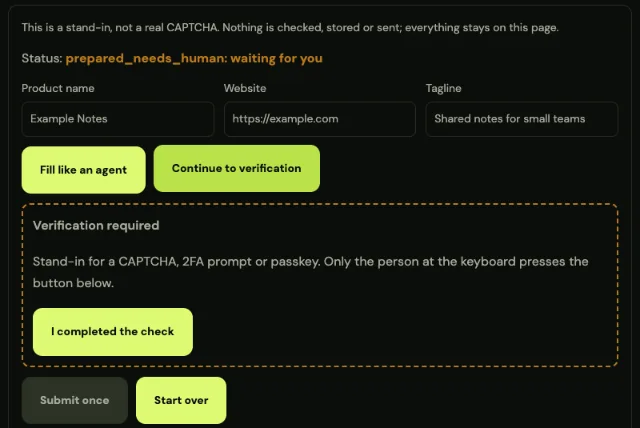
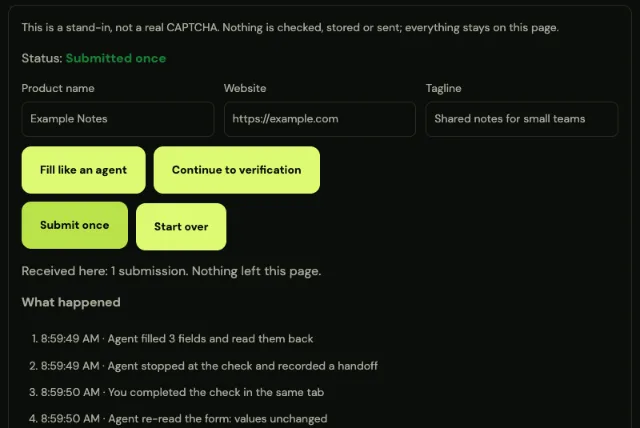
Cline 打开演示表单并填写,在替身验证处停下,然后结束运行。一个脚本扮演真人,在同一个标签页里完成验证。之后我们在交互式界面中用 cline --id 重新打开会话,让 Cline 完成剩下的工作。 智能体工作流中的 CAPTCHA 与 2FA:可控的人工交接 →
| 检查项 | 通过的运行 |
|---|---|
| 向模型提供了 Chrome DevTools 工具 | 5/5 |
| 在已连接的 Chrome 中打开演示表单 | 5/5 |
| 在默认 8,000 字符上限下,模型能看到表单字段 | 0/5 |
| 调高上限后能看到表单字段 | 5/5 |
| 填写三个字段并逐项读回 | 5/5 |
| 在验证处停下,状态为 prepared_needs_human | 5/5 |
| 运行结束后标签页和已填写的字段仍在 | 5/5 |
| 真人在同一个标签页里完成验证 | 5/5 |
| 用 --id 重新打开的会话保留了之前的步骤 | 5/5 |
| 继续后的运行找到并选中同一个标签页 | 5/5 |
| 暂停后字段没有变化 | 5/5 |
| 恰好提交一次 | 5/5 |
| 无人值守运行:智能体自己的问题被自动回答 | 5/5 |
| 交互式界面:同样的问题会等待真人 | 5/5 |
| 无人值守并使用 --auto-approve false:工具调用被拒绝 | 5/5 |
| 在交互式界面之外,cline --id 被拒绝 | 5/5 |
Cline 在运行中截取的屏幕截图
文档与实际运行:我们遇到的问题
这些问题都不会明显报错,所以才浪费时间。每一项在每次运行中都出现了。
- 文档写了三个配置路径,只有一个生效
- MCP 页面为 CLI 给出的是 ~/.cline/mcp.json;CLI 参考和工具页给出的是项目中的 .cline/mcp.json。在 CLI 3.0.67 中这两个都没有加载;按配置页的说法,生效的是 ~/.cline/data/settings/cline_mcp_settings.json。
- 文件或键写错,就毫无动静
- 当配置项放在被忽略的文件里、写在 VS Code 的 "servers" 键下,或标记为 "disabled": true 时,Cline 照常启动,以代码 0 退出,只是没有浏览器工具。在怀疑 Chrome 之前,先检查是否有 chrome-devtools__ 工具。
- 长页面会丢掉中间部分
- Cline 会截断所有超过 8,000 个字符的工具结果,只保留开头和结尾(“...[truncated 37945 chars]...”)。在我们的长演示页面上,表单正好落在被截掉的部分,模型连一个字段都看不到。CLI 3.0.67 会读取未写入文档的变量 CLINE_MESSAGE_BUILDER_MAX_TOOL_RESULT_CHARS;设为 120000 后,整个页面都传到了模型。更大的结果每一轮都会重新发送,所以只按页面需要调高即可。这个值只在 Cline 的后台 hub 启动时生效:要在第一次调用 cline 之前设置,或者先运行 cline doctor fix。在我们的测试中,之后才设置的值被忽略了。
- 继续会话需要交互式界面
- cline --id <session-id> 在终端界面中重新打开了完整对话。在交互式界面之外,CLI 会拒绝:“interactive mode requires a TTY”;加上 --json 则提示:“JSON output mode requires a prompt argument or piped stdin”。
- 不同模式下提问的行为不同
- 在交互式界面中,智能体的问题会等待真人回答。在无人值守运行中,同样的问题会在一毫秒内被自动用第一个选项回答;使用 --auto-approve false 时,所有工具调用都会被拒绝,返回审批错误而不是提问。
- 工具名称不同
- 工具页列出的是 bash、search 和 fetch_web。CLI 3.0.67 实际提供的是 run_commands、search_codebase、fetch_web_content、read_files、editor 和 ask_question,MCP 工具则命名为 chrome-devtools__<tool>。请在规则和提示词中使用这些名称。
| 主题 | 原文 | 我们观察到的情况 |
|---|---|---|
| 扩展的功能 | Create files, run commands, browse the web, and use tools with human-in-the-loop approval. | 文件、浏览器加审批:正是 LaunchRepo 所依赖的组合。 |
| MCP 页面:CLI 配置 | **CLI:** `~/.cline/mcp.json` | 在我们的运行中,CLI 3.0.67 没有读取它。 |
| 工具页:MCP 配置 | Cline can also call tools discovered from MCP servers configured in `.cline/mcp.json`. | 在我们的运行中,CLI 3.0.67 没有读取这个项目文件。 |
| 配置页:设置文件位置 | Global provider settings, global settings, and MCP settings are stored under `~/.cline/data/settings/`. | 每次运行都加载了这个文件。 |
| 工具页:工具名称 | Current SDK/ClineCore runtime uses the built-in tool names listed above (`read_files`, `apply_patch`, `bash`, etc.). | CLI 3.0.67 提供的是不同的内置名称(run_commands、search_codebase、fetch_web_content)。 |
| 推荐的审批设置 | Leave edits, commands, browser, and MCP off until you have a specific reason | 建议合理,但 CLI 和交互式界面启动时都开启了自动批准。请有意识地做出选择。 |
| YOLO 模式 | YOLO mode disables all safety checks. | 在你用于启动的 Chrome 配置文件上绝不要开启。 |
| CLI 要求 | Install Node.js 20+ (22 recommended). | 我们的测试使用的是 Node 22。 |
| Chrome DevTools MCP:Cline 部分 | Follow https://docs.cline.bot/mcp/configuring-mcp-servers and use the config provided above. | 该链接现在会重定向到 Cline 的 MCP 概览页面。 |
在 Cline 中处理 CAPTCHA 和 2FA
当表单遇到 CAPTCHA、2FA 提示或通行密钥时,Cline 应当停下,并说明你需要完成的那一步。在交互式界面(cline -i)中,它的问题会一直等你回答。
在无人值守运行中(没有终端的 cline "…",或 --json),这个问题会被自动回答,所以它并不是暂停。应改为让运行带着交接说明结束。
在同一个标签页里完成验证。然后在交互式界面中重新打开会话:cline --id <session-id>(ID 可在 cline history --json 中找到),并告诉它:“验证已完成。请重新读取表单,只提交一次。”
在我们的运行中,重新打开的会话保留了之前的每一步,通过 Chrome DevTools MCP 找到了同一个标签页,确认字段没有变化,并且只提交了一次。
适合发布工作的安全设置
- 使用一个只用于发布的 Chrome 配置文件,不要登录网银或管理员账户。
- 在我们的运行中,交互式界面启动时显示“Auto-approve all enabled”。按 Shift+Tab 可以切换为关闭;在熟悉一个平台期间,建议关闭。
- 只要 Cline 连接的是已登录的 Chrome,就始终关闭 YOLO 模式。
- 如果你不希望 Chrome DevTools MCP 发送使用数据或页面 URL,请在服务器参数中保留 --no-usage-statistics 和 --no-performance-crux。
- 同一时间只用一个浏览器工作进程。LaunchRepo 默认只用一个,正是出于这个原因。
在 Cline 中启动 LaunchRepo
在你的 LaunchRepo 私有工作区中打开 Cline,粘贴启动提示词。之后工具包会引导完成上手流程,在 Example Domain 上测试你的 Chrome 连接,并生成运行计划。
- 启动提示词推荐使用 Claude Code 或 Codex CLI 以获得最佳效果。Cline 也能使用同一套工具包,因为它具备工具包所需的两样东西:工作区中的文件访问,以及通过 MCP 控制的浏览器。
- 智能体会读取 AGENTS.md,启动你的本地仪表盘,并把每一次提交记录到追踪表中。
- CAPTCHA 和 2FA 步骤会以交接的形式回到你手上,与上文描述完全一致。
LaunchRepo 启动提示词
Recommend Claude Code CLI or Codex CLI in a terminal instead of the desktop apps for best results. If session metadata confirms desktop hosting, explicitly advise me to switch to the CLI and resume this same private workspace. Do not infer the host from a CLI engine version alone.

Read AGENTS.md, then follow "Start the dashboard for the owner". Create my private
workspace if I do not have one yet, start the dashboard, and give me the link.
Then lead ONBOARDING.md one phase at a time. Reuse recorded permissions instead of
asking again unless their scope is missing or conflicting. Actually test my visible
existing Chrome profile and intended identity as BROWSER-SETUP.md requires; use the
OS fallback if needed. Use one platform/browser worker by default. Build the normal
run only from suitable free-ready routes, keep research separate, and preserve any
draft that needs one exact human CAPTCHA/2FA action. Never claim browser control
bypasses or reduces those challenges.本次测试未覆盖的内容
- VS Code 和 JetBrains 扩展,以及 Cline Desktop。上文中扩展的步骤依据的是 Cline 文档。
- 真实的 AI 模型。替身把模型质量排除在结果之外;真实模型仍可能选错元素。
- 用 --autoConnect 连接日常使用的 Chrome 配置文件。我们通过 --browser-url 使用的是临时 Chrome。
- Windows 和 Linux、远程 MCP 服务器、Cline 账户和付费套餐。
来源
上文所有引文均逐字摘自以下页面,查阅日期为 2026年10月1日。经过测试的行为来自本页所述我们自己的运行。
常见问题
- Cline 把 MCP 服务器配置保存在哪里?
- 在我们对 Cline CLI 3.0.67 的测试中,只有 ~/.cline/data/settings/cline_mcp_settings.json 被读取(或者通过 --config 传入的目录下的同一路径)。~/.cline/mcp.json 和项目中的 .cline/mcp.json 都被忽略,且没有任何报错。
- 如何把 Chrome DevTools MCP 添加到 Cline?
- 运行 cline mcp add chrome-devtools --yes -- npx -y chrome-devtools-mcp@1.10.1 --autoConnect --no-usage-statistics --no-performance-crux。它会自动写入配置项。在 IDE 扩展中,通过 MCP Servers → Configure 在 mcpServers 下添加同样的配置项。
- 为什么 Cline 不显示我的 MCP 工具?
- 最常见的原因是:配置项放在了 Cline 不读取的文件里,用了 "servers" 而不是 "mcpServers",或者设置了 "disabled": true。Cline 对这些情况都不会发出警告。已加载的 Chrome DevTools 服务器会显示为名为 chrome-devtools__… 的工具。
- 为什么 Cline 找不到页面上明明存在的表单字段?
- 在长页面上,快照可能超过 Cline 工具结果 8,000 字符的上限,页面中间部分会在模型看到之前被截掉。在我们的测试中,调高 CLINE_MESSAGE_BUILDER_MAX_TOOL_RESULT_CHARS(未写入文档,CLI 3.0.67 会读取)后,整个表单都能看到了。要在第一次调用 cline 之前设置,或者先运行 cline doctor fix,因为正在运行的 hub 会一直沿用启动时的值。
- Cline 能替我处理 CAPTCHA 或 2FA 吗?
- 不能,也不应该尝试。它会准备好表单然后停下。你在同一个标签页里完成验证,然后在交互式界面中用 cline --id 重新打开会话。在我们的运行中,表单和会话每次都在暂停后完好保留。
- LaunchRepo 官方支持 Cline 吗?
- LaunchRepo 支持具备文件和浏览器访问能力的编程智能体;Cline 两者兼备,本页记录的是一套经过测试的配置。这并非认证或合作关系,启动提示词仍推荐使用 Claude Code 或 Codex CLI 以获得最佳效果。
让 Cline 帮你完成发布
LaunchRepo 为你的智能体提供平台列表、操作手册,以及一张它会持续更新的追踪表。Cline 在你的浏览器里干活,最终决定权在你。
查看价格