 LaunchRepo
In breve
- Un solo comando aggiunge il browser: cline mcp add chrome-devtools --yes -- npx … (comando completo qui sotto).
- Cline CLI 3.0.67 ha letto i server MCP da ~/.cline/data/settings/cline_mcp_settings.json in ogni run. Altri due percorsi citati nella documentazione sono stati ignorati senza alcun errore.
- Cline ha poi offerto 30 strumenti di Chrome DevTools, chiamati chrome-devtools__…, accanto ai propri strumenti per file e terminale.
- Le pagine lunghe richiedono un’impostazione in più: Cline tagliava a metà ogni risultato di uno strumento oltre gli 8000 caratteri, quindi il form della nostra lunga pagina demo non arrivava mai al modello finché non abbiamo alzato il limite.
- Per un passaggio di CAPTCHA o 2FA, chiudi il run e riprendi la sessione nell’interfaccia interattiva con cline --id. Form, scheda e conversazione erano ancora lì in ogni run.
LaunchRepo funziona con qualsiasi agente di coding in grado di leggere e scrivere file nel tuo workspace e di controllare un browser. Cline fa entrambe le cose. Questa pagina documenta una configurazione testata; non è una certificazione né una partnership.
Configurazione in tre passi
Cline richiede Node.js e un provider di modelli a tua scelta. Il browser arriva da Chrome DevTools MCP, lo stesso server usato dalle altre pagine agente di LaunchRepo.
- Installa la CLI: npm i -g cline, poi esegui cline auth e scegli il tuo provider.
- Aggiungi il server del browser con il comando qui sotto. Scrive la voce nel file di impostazioni indicato più in basso.
- Nel Chrome da cui lanci, apri chrome://inspect/#remote-debugging e attiva il debug remoto (Chrome 144+). Esegui cline -i, chiedigli di aprire https://example.com e leggere il titolo della pagina, e approva la richiesta di connessione di Chrome. Un titolo corretto significa che il browser è collegato.
Aggiungi Chrome DevTools MCP
cline mcp add chrome-devtools --yes -- npx -y chrome-devtools-mcp@1.10.1 --autoConnect --no-usage-statistics --no-performance-cruxVoce risultante in ~/.cline/data/settings/cline_mcp_settings.json
{
  "mcpServers": {
    "chrome-devtools": {
      "transport": {
        "type": "stdio",
        "command": "npx",
        "args": [
          "-y",
          "chrome-devtools-mcp@1.10.1",
          "--autoConnect",
          "--no-usage-statistics",
          "--no-performance-crux"
        ]
      }
    }
  }
}
Alternativa scritta a mano (stesso file)
{
  "mcpServers": {
    "chrome-devtools": {
      "command": "npx",
      "args": [
        "-y",
        "chrome-devtools-mcp@1.10.1",
        "--autoConnect",
        "--no-usage-statistics",
        "--no-performance-crux"
      ]
    }
  }
}
La forma piatta command/args della documentazione di Cline si è caricata esattamente come la voce scritta dalla CLI. --autoConnect si collega al Chrome che usi già (Chrome 144+); per un Chrome separato dedicato ai lanci usa invece --browser-url=http://127.0.0.1:9222, che è il modo in cui il nostro test si è collegato al suo Chrome temporaneo.
Estensione per VS Code o JetBrains
Nell’estensione, apri l’icona MCP Servers nel pannello di Cline, scegli Configure, poi Configure MCP Servers, e aggiungi la stessa voce chrome-devtools sotto mcpServers. In questo test non abbiamo eseguito l’estensione; questi passi seguono la documentazione di Cline.
Cosa abbiamo testato
Cline CLI 3.0.67 con Chrome DevTools MCP 1.10.1, Google Chrome 154.0.8037.92, macOS, Node 22, il 1 ottobre 2026. Tutto è girato in una home directory temporanea e in un profilo Chrome temporaneo, configurati con cline auth e cline mcp add esattamente come sopra.
Nessun modello IA è stato coinvolto. Un piccolo sostituto locale ha risposto alle richieste di modello di Cline con chiamate a strumenti fisse, leggendo gli ID degli elementi solo da ciò che Cline gli inviava davvero. Così ogni run è identico e gratuito, e il test verifica ciò che Cline stesso controlla: quale config si carica, quali strumenti offre, cosa arriva a vedere il modello, approvazioni, sessioni e ripresa. Non verifica quanto bene pianifica un modello.
Varianti di config: 3 run ciascuna. Run di passaggio di mano sul form demo della nostra guida ai CAPTCHA: 5 run, con il limite dei risultati degli strumenti alzato come descritto sotto.
Quale file di config ha caricato Cline
Stessa voce del server, file e forme diverse. “Caricato” significa che gli strumenti di Chrome DevTools sono comparsi nella richiesta di Cline al modello.
| Variante | File | Risultato |
|---|---|---|
| Voce scritta da cline mcp add (transport annidato) | ~/.cline/data/settings/cline_mcp_settings.json | Caricato, 30 strumenti (3/3) |
| command/args piatto scritto a mano | ~/.cline/data/settings/cline_mcp_settings.json | Caricato, 30 strumenti (3/3) |
| Stesso file in una directory --config personalizzata | <dir>/data/settings/cline_mcp_settings.json | Caricato, 30 strumenti (3/3) |
| Percorso CLI citato nella pagina MCP di Cline | ~/.cline/mcp.json | Non caricato, nessun errore (0/3) |
| File di progetto citato nel riferimento CLI e nella pagina degli strumenti | .cline/mcp.json | Non caricato, nessun errore (0/3) |
| Chiave "servers" in stile VS Code invece di "mcpServers" | ~/.cline/data/settings/cline_mcp_settings.json | Non caricato, nessun errore (0/3) |
| Voce con "disabled": true | ~/.cline/data/settings/cline_mcp_settings.json | Non caricato, nessun errore (0/3) |
Il run di passaggio di mano
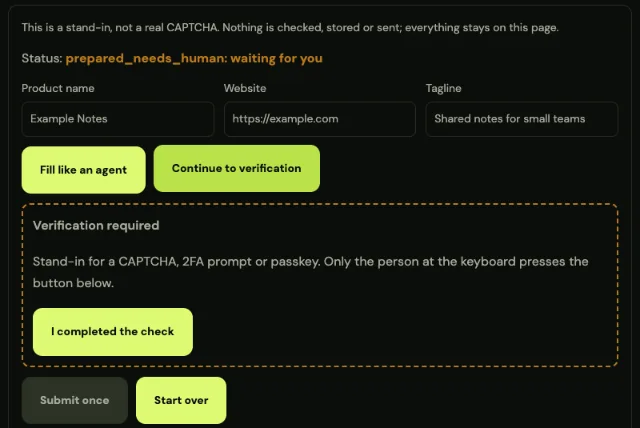
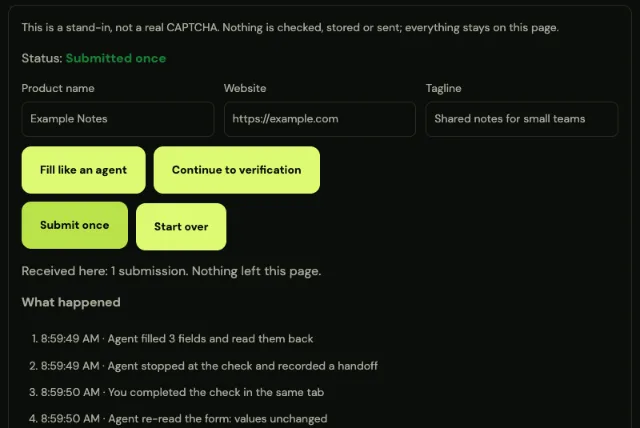
Cline ha aperto il form demo, l’ha compilato, si è fermato alla verifica simulata e ha chiuso il run. Uno script ha fatto la parte della persona e ha completato la verifica nella stessa scheda. Poi abbiamo riaperto la sessione con cline --id nell’interfaccia interattiva e abbiamo chiesto a Cline di finire. CAPTCHA e 2FA nei workflow con agenti: passaggio di mano controllato →
| Controllo | Run superati |
|---|---|
| Strumenti di Chrome DevTools offerti al modello | 5/5 |
| Apre il form demo nel Chrome collegato | 5/5 |
| Campi del form visibili al modello con il limite predefinito di 8000 caratteri | 0/5 |
| Campi del form visibili con il limite alzato | 5/5 |
| Compila tre campi e li rilegge | 5/5 |
| Si ferma alla verifica, stato prepared_needs_human | 5/5 |
| Scheda e campi compilati sopravvivono alla fine del run | 5/5 |
| La persona completa la verifica nella stessa scheda | 5/5 |
| La sessione riaperta con --id contiene ancora i passi precedenti | 5/5 |
| Il run ripreso trova e seleziona la stessa scheda | 5/5 |
| Campi invariati dopo la pausa | 5/5 |
| Invia esattamente una volta | 5/5 |
| Run non presidiato: la domanda dell’agente riceve risposta automatica | 5/5 |
| Interfaccia interattiva: la stessa domanda aspetta la persona | 5/5 |
| Non presidiato con --auto-approve false: chiamate agli strumenti rifiutate | 5/5 |
| cline --id rifiutato fuori dall’interfaccia interattiva | 5/5 |
Screenshot scattati da Cline durante il run
Documentazione e realtà: cosa abbiamo trovato
Nessuno di questi problemi fa rumore, ed è per questo che fanno perdere tempo. Ognuno si è presentato in ogni run.
- Tre percorsi di config documentati, se ne carica uno
- La pagina MCP indica ~/.cline/mcp.json per la CLI; il riferimento CLI e la pagina degli strumenti indicano un .cline/mcp.json di progetto. In CLI 3.0.67 nessuno dei due si è caricato; si è caricato ~/.cline/data/settings/cline_mcp_settings.json, come dice la pagina di configurazione.
- File o chiave sbagliati significano silenzio
- Con la voce in un file ignorato, sotto la chiave "servers" di VS Code o marcata "disabled": true, Cline si è avviato normalmente, è uscito con codice 0 e semplicemente non aveva strumenti per il browser. Cerca gli strumenti chrome-devtools__ prima di dare la colpa a Chrome.
- Le pagine lunghe perdono la parte centrale
- Cline tagliava ogni risultato di uno strumento oltre gli 8000 caratteri e teneva solo l’inizio e la fine (“...[truncated 37945 chars]...”). Sulla nostra lunga pagina demo il form stava nella parte tagliata, quindi il modello non vedeva nemmeno un campo. CLI 3.0.67 legge la variabile non documentata CLINE_MESSAGE_BUILDER_MAX_TOOL_RESULT_CHARS; con 120000 è arrivata la pagina intera. I risultati più grandi vengono reinviati a ogni turno, quindi alzala solo quanto serve alle tue pagine. Il valore conta solo quando si avvia l’hub in background di Cline: impostalo prima di chiamare cline per la prima volta, oppure esegui innanzitutto cline doctor fix. Nel nostro test un valore impostato dopo è stato ignorato.
- La ripresa richiede l’interfaccia interattiva
- cline --id <session-id> ha riaperto l’intera conversazione nell’interfaccia del terminale. Fuori da essa la CLI ha rifiutato: “interactive mode requires a TTY”, e con --json: “JSON output mode requires a prompt argument or piped stdin”.
- Le domande si comportano diversamente a seconda della modalità
- Nell’interfaccia interattiva la domanda dell’agente ha aspettato la persona. Nei run non presidiati la stessa domanda ha ricevuto risposta con la prima opzione entro un millisecondo, e con --auto-approve false ogni chiamata a strumento è stata rifiutata con un errore di approvazione invece di una domanda.
- Nomi degli strumenti diversi
- La pagina degli strumenti elenca bash, search e fetch_web. CLI 3.0.67 offriva run_commands, search_codebase, fetch_web_content, read_files, editor e ask_question, e gli strumenti MCP come chrome-devtools__<tool>. Usa questi nomi in regole e prompt.
| Tema | Testo | Cosa abbiamo osservato |
|---|---|---|
| Cosa fa l’estensione | Create files, run commands, browse the web, and use tools with human-in-the-loop approval. | File più browser più approvazioni: la combinazione su cui si basa LaunchRepo. |
| Pagina MCP: config della CLI | **CLI:** `~/.cline/mcp.json` | Non letto da CLI 3.0.67 nei nostri run. |
| Pagina degli strumenti: config MCP | Cline can also call tools discovered from MCP servers configured in `.cline/mcp.json`. | File di progetto non letto da CLI 3.0.67 nei nostri run. |
| Pagina di configurazione: posizione delle impostazioni | Global provider settings, global settings, and MCP settings are stored under `~/.cline/data/settings/`. | Il file che si è caricato in ogni run. |
| Pagina degli strumenti: nomi | Current SDK/ClineCore runtime uses the built-in tool names listed above (`read_files`, `apply_patch`, `bash`, etc.). | CLI 3.0.67 offriva altri nomi integrati (run_commands, search_codebase, fetch_web_content). |
| Approvazioni consigliate | Leave edits, commands, browser, and MCP off until you have a specific reason | Sensato, ma sia la CLI sia l’interfaccia interattiva sono partite con l’approvazione automatica attiva. Scegli consapevolmente. |
| Modalità YOLO | YOLO mode disables all safety checks. | Mai sul profilo Chrome da cui lanci. |
| Requisito della CLI | Install Node.js 20+ (22 recommended). | Il nostro test ha usato Node 22. |
| Chrome DevTools MCP: sezione Cline | Follow https://docs.cline.bot/mcp/configuring-mcp-servers and use the config provided above. | Il link ora reindirizza alla pagina panoramica MCP di Cline. |
CAPTCHA e 2FA con Cline
Quando il form arriva a un CAPTCHA, una richiesta 2FA o una passkey, Cline deve fermarsi e descrivere l’unico passo che fai tu. Nell’interfaccia interattiva (cline -i) la sua domanda resta semplicemente in attesa di te.
Nei run non presidiati (cline "…" senza terminale, oppure --json) quella domanda riceve risposta automatica, quindi non è una pausa. Lascia invece che il run termini con la nota di passaggio di mano.
Completa la verifica nella stessa scheda. Poi riapri la sessione nell’interfaccia interattiva: cline --id <session-id> (l’ID è in cline history --json) e scrivigli: “La verifica è fatta. Rileggi il form e invia una volta.”
Nei nostri run la sessione riaperta conteneva tutti i passi precedenti, ha trovato la stessa scheda tramite Chrome DevTools MCP, ha visto i campi invariati e ha inviato una volta.
Impostazioni sicure per i lanci
- Usa un profilo Chrome dedicato solo ai lanci, senza account bancari o di amministrazione.
- Nei nostri run l’interfaccia interattiva partiva con “Auto-approve all enabled”. Shift+Tab l’ha portata su disattivato; fallo finché prendi confidenza con una piattaforma.
- Tieni la modalità YOLO disattivata ogni volta che Cline è collegato a un Chrome con accesso effettuato.
- Mantieni --no-usage-statistics e --no-performance-crux negli argomenti del server se preferisci che Chrome DevTools MCP non invii dati d’uso o URL delle pagine.
- Un solo browser al lavoro alla volta. LaunchRepo ne usa uno per impostazione predefinita proprio per questo.
Avvia LaunchRepo in Cline
Apri Cline nel tuo workspace privato di LaunchRepo e incolla il prompt iniziale. Il kit guida l’onboarding, testa la connessione a Chrome su Example Domain e prepara il run.
- Il prompt iniziale consiglia Claude Code o Codex CLI per i risultati migliori. Cline funziona con lo stesso kit perché ha le due cose di cui il kit ha bisogno: accesso ai file nel workspace e un browser tramite MCP.
- L’agente legge AGENTS.md, avvia la tua dashboard locale e registra ogni invio nel tracker.
- I passaggi di CAPTCHA e 2FA tornano a te come passaggi di mano, esattamente come descritto sopra.
Prompt iniziale di LaunchRepo
Recommend Claude Code CLI or Codex CLI in a terminal instead of the desktop apps for best results. If session metadata confirms desktop hosting, explicitly advise me to switch to the CLI and resume this same private workspace. Do not infer the host from a CLI engine version alone.

Read AGENTS.md, then follow "Start the dashboard for the owner". Create my private
workspace if I do not have one yet, start the dashboard, and give me the link.
Then lead ONBOARDING.md one phase at a time. Reuse recorded permissions instead of
asking again unless their scope is missing or conflicting. Actually test my visible
existing Chrome profile and intended identity as BROWSER-SETUP.md requires; use the
OS fallback if needed. Use one platform/browser worker by default. Build the normal
run only from suitable free-ready routes, keep research separate, and preserve any
draft that needs one exact human CAPTCHA/2FA action. Never claim browser control
bypasses or reduces those challenges.Non coperto da questo test
- Le estensioni per VS Code e JetBrains e Cline Desktop. I passi indicati sopra per l’estensione seguono la documentazione di Cline.
- Un vero modello IA. Il sostituto toglie dal risultato la qualità del modello; un modello può comunque scegliere l’elemento sbagliato.
- --autoConnect a un profilo Chrome di uso quotidiano. Abbiamo usato un Chrome temporaneo tramite --browser-url.
- Windows e Linux, server MCP remoti, account Cline e piani a pagamento.
Fonti
Ogni citazione qui sopra è copiata parola per parola da queste pagine, lette il 1 ottobre 2026. Il comportamento testato viene dai nostri run, descritti in questa pagina.
| Fonte | Data della pagina | Verificato |
|---|---|---|
| cline/cline: README | senza data | |
| Cline Docs: MCP | senza data | |
| Cline Docs: Config | senza data | |
| Cline Docs: CLI Reference | senza data | |
| Cline Docs: Tools | senza data | |
| Cline Docs: Auto Approve & YOLO Mode | senza data | |
| Cline Docs: Installing Cline | senza data | |
| Cline Docs: OpenAI Compatible | senza data | |
| Chrome DevTools MCP: MCP client configuration | senza data |
FAQ
- Dove salva Cline le impostazioni dei server MCP?
- Nel nostro test di Cline CLI 3.0.67 è stato letto solo ~/.cline/data/settings/cline_mcp_settings.json (o lo stesso percorso sotto una directory passata con --config). ~/.cline/mcp.json e un .cline/mcp.json di progetto sono stati ignorati senza alcun errore.
- Come aggiungo Chrome DevTools MCP a Cline?
- Esegui cline mcp add chrome-devtools --yes -- npx -y chrome-devtools-mcp@1.10.1 --autoConnect --no-usage-statistics --no-performance-crux. Il comando scrive la voce al posto tuo. Nell’estensione per l’IDE, aggiungi la stessa voce sotto mcpServers tramite MCP Servers → Configure.
- Perché Cline non mostra i miei strumenti MCP?
- Nella maggior parte dei casi la voce si trova in un file che Cline non legge, usa "servers" invece di "mcpServers" oppure ha "disabled": true. Cline non avvisa in nessuno di questi casi. Un server Chrome DevTools caricato compare come strumenti chiamati chrome-devtools__….
- Perché Cline non trova un campo del form che è chiaramente nella pagina?
- Sulle pagine lunghe lo snapshot può superare il limite di 8000 caratteri di Cline per i risultati degli strumenti, e la parte centrale della pagina viene tagliata prima che il modello la veda. Nel nostro test, alzare CLINE_MESSAGE_BUILDER_MAX_TOOL_RESULT_CHARS (non documentata, letta da CLI 3.0.67) ha reso visibile l’intero form. Impostala prima di chiamare cline per la prima volta, oppure esegui innanzitutto cline doctor fix, perché l’hub in esecuzione mantiene il valore con cui è partito.
- Cline può gestire CAPTCHA o 2FA al posto mio?
- No, e non dovrebbe provarci. Prepara il form e si ferma. Tu completi la verifica nella stessa scheda, poi riapri la sessione con cline --id nell’interfaccia interattiva. Nei nostri run form e sessione sono sopravvissuti alla pausa ogni volta.
- Cline è supportato ufficialmente da LaunchRepo?
- LaunchRepo supporta gli agenti di coding che hanno accesso a file e browser; Cline li ha entrambi, e questa pagina documenta una configurazione testata. Non è una certificazione né una partnership, e il prompt iniziale consiglia comunque Claude Code o Codex CLI per i risultati migliori.
Metti Cline al lavoro sul tuo lancio
LaunchRepo dà al tuo agente l’elenco delle piattaforme, il runbook e un tracker che tiene aggiornato. Cline fa il lavoro nel tuo browser; l’ultima parola resta a te.
Vedi i prezzi