 LaunchRepo
要点
- ブラウザは1コマンドで追加できます:cline mcp add chrome-devtools --yes -- npx …(完全なコマンドは下記)。
- Cline CLI 3.0.67 は、すべての実行で ~/.cline/data/settings/cline_mcp_settings.json から MCP サーバーを読み込みました。ドキュメントに記載されているほかの2つのパスは、エラーなしで無視されました。
- その後 Cline は、自身のファイル操作ツールやターミナルツールに加えて、chrome-devtools__… という名前の Chrome DevTools ツールを30個提供しました。
- 長いページには追加の設定が1つ必要です。Cline は8,000文字を超えるツール結果をすべて中間部分で切り捨てたため、上限を引き上げるまで、長いデモページのフォームはモデルに届きませんでした。
- CAPTCHAや2FAのステップでは実行を止め、対話型UIで cline --id を使ってセッションを再開します。フォーム、タブ、会話はすべての実行で残っていました。
LaunchRepo は、ワークスペース内のファイルを読み書きでき、ブラウザを操作できるコーディングエージェントなら利用できます。Cline はその両方が可能です。このページはテスト済みのセットアップを記録したもので、認定やパートナーシップではありません。
3ステップでセットアップ
Cline には Node.js と、お好みのモデルプロバイダーが必要です。ブラウザは Chrome DevTools MCP が提供します。LaunchRepo のほかのエージェント向けページと同じサーバーです。
- CLI をインストールします:npm i -g cline を実行し、続けて cline auth を実行してプロバイダーを選びます。
- 下のコマンドでブラウザサーバーを追加します。その下に示す設定ファイルにエントリーが書き込まれます。
- 起動元の Chrome で chrome://inspect/#remote-debugging を開き、リモートデバッグを有効にします(Chrome 144 以降)。cline -i を実行し、https://example.com を開いてページタイトルを読むよう依頼し、Chrome の接続確認を承認します。正しいタイトルが返れば、ブラウザは接続されています。
Chrome DevTools MCP を追加
cline mcp add chrome-devtools --yes -- npx -y chrome-devtools-mcp@1.10.1 --autoConnect --no-usage-statistics --no-performance-cruxエントリーの書き込み先 ~/.cline/data/settings/cline_mcp_settings.json
{
  "mcpServers": {
    "chrome-devtools": {
      "transport": {
        "type": "stdio",
        "command": "npx",
        "args": [
          "-y",
          "chrome-devtools-mcp@1.10.1",
          "--autoConnect",
          "--no-usage-statistics",
          "--no-performance-crux"
        ]
      }
    }
  }
}
手書きする場合(同じファイル)
{
  "mcpServers": {
    "chrome-devtools": {
      "command": "npx",
      "args": [
        "-y",
        "chrome-devtools-mcp@1.10.1",
        "--autoConnect",
        "--no-usage-statistics",
        "--no-performance-crux"
      ]
    }
  }
}
Cline のドキュメントにあるフラットな command/args 形式も、CLI が書き込むエントリーとまったく同じように読み込まれました。--autoConnect は普段使っている Chrome に接続します(Chrome 144 以降)。ローンチ作業専用の別の Chrome を使う場合は、代わりに --browser-url=http://127.0.0.1:9222 を使います。私たちのテストでも、この方法で一時的な Chrome に接続しました。
VS Code または JetBrains の拡張機能
拡張機能では、Cline パネルの MCP Servers アイコンを開き、Configure、続けて Configure MCP Servers を選び、mcpServers の下に同じ chrome-devtools エントリーを追加します。このテストでは拡張機能は実行していません。この手順は Cline のドキュメントに基づいています。
テスト内容
Cline CLI 3.0.67、Chrome DevTools MCP 1.10.1、Google Chrome 154.0.8037.92、macOS、Node 22 で、2026年10月1日にテストしました。すべて一時的なホームディレクトリと一時的な Chrome プロファイルで実行し、上記とまったく同じように cline auth と cline mcp add でセットアップしました。
AIモデルは使っていません。小さなローカルの代役が、Cline から実際に送られてきた内容だけから要素IDを読み取り、決まったツール呼び出しで Cline のモデルリクエストに応答しました。これにより、すべての実行が同一かつ無料になり、Cline 自身が制御する部分をテストできます。どの設定が読み込まれるか、どのツールが提供されるか、モデルに何が見えるか、承認、セッション、再開です。モデルの計画能力はテストしていません。
設定パターン:各3回実行。CAPTCHAガイドのデモフォームでの引き継ぎテスト:5回実行。ツール結果の上限は後述のとおり引き上げています。
Cline が読み込んだ設定ファイル
同じサーバーエントリーを、異なるファイルと形式で試しました。「読み込み」とは、Cline からモデルへのリクエストに Chrome DevTools のツールが含まれていたことを意味します。
| パターン | ファイル | 結果 |
|---|---|---|
| cline mcp add が書き込んだエントリー(ネストした transport) | ~/.cline/data/settings/cline_mcp_settings.json | 読み込み成功、ツール30個(3/3) |
| 手書きのフラットな command/args | ~/.cline/data/settings/cline_mcp_settings.json | 読み込み成功、ツール30個(3/3) |
| カスタムの --config ディレクトリ内の同じファイル | <dir>/data/settings/cline_mcp_settings.json | 読み込み成功、ツール30個(3/3) |
| Cline の MCP ドキュメントページに記載された CLI のパス | ~/.cline/mcp.json | 読み込まれず、エラーなし(0/3) |
| CLI リファレンスとツールページに記載されたプロジェクトファイル | .cline/mcp.json | 読み込まれず、エラーなし(0/3) |
| "mcpServers" ではなく VS Code 形式の "servers" キー | ~/.cline/data/settings/cline_mcp_settings.json | 読み込まれず、エラーなし(0/3) |
| "disabled": true が付いたエントリー | ~/.cline/data/settings/cline_mcp_settings.json | 読み込まれず、エラーなし(0/3) |
引き継ぎテスト
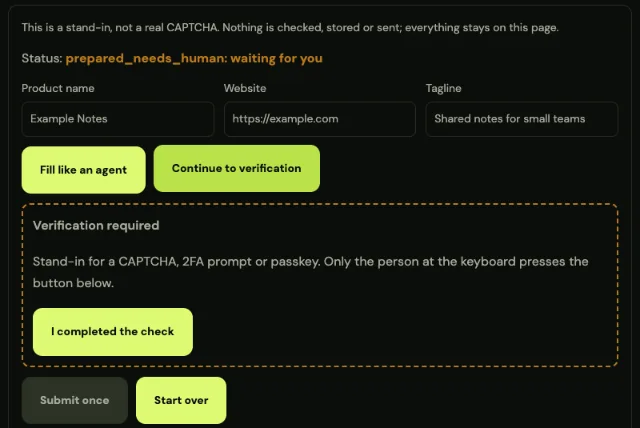
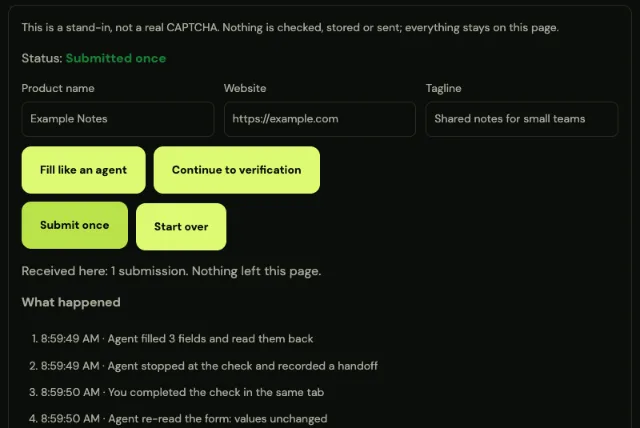
Cline はデモフォームを開いて入力し、代用の確認画面で止まって実行を終了しました。スクリプトが人の役を演じ、同じタブで確認を完了しました。その後、対話型UIで cline --id を使ってセッションを開き直し、Cline に作業の完了を依頼しました。 エージェント作業中のCAPTCHAと2FA:人へ確実に引き継ぐ方法 →
| 確認項目 | 成功した実行 |
|---|---|
| Chrome DevTools のツールがモデルに提供される | 5/5 |
| 接続した Chrome でデモフォームを開く | 5/5 |
| デフォルトの8,000文字上限でフォームの欄がモデルに見える | 0/5 |
| 上限を引き上げるとフォームの欄が見える | 5/5 |
| 3つの欄に入力して読み返す | 5/5 |
| 確認画面で止まり、ステータスは prepared_needs_human | 5/5 |
| 実行終了後もタブと入力済みの欄が残る | 5/5 |
| 人が同じタブで確認を完了する | 5/5 |
| --id で開き直したセッションに以前のステップが残っている | 5/5 |
| 再開した実行が同じタブを見つけて選択する | 5/5 |
| 一時停止後も欄の値が変わらない | 5/5 |
| ちょうど1回だけ送信する | 5/5 |
| 無人実行:エージェント自身の質問に自動で回答される | 5/5 |
| 対話型UI:同じ質問が人の回答を待つ | 5/5 |
| --auto-approve false での無人実行:ツール呼び出しが拒否される | 5/5 |
| 対話型UIの外では cline --id が拒否される | 5/5 |
実行中に Cline が撮影したスクリーンショット
ドキュメントと実際の動作の違い
どれもはっきりしたエラーにならないため、時間を取られがちです。いずれもすべての実行で発生しました。
- ドキュメント上の設定パスは3つ、読み込まれるのは1つ
- MCP ページには CLI 用として ~/.cline/mcp.json が、CLI リファレンスとツールページにはプロジェクトの .cline/mcp.json が記載されています。CLI 3.0.67 ではどちらも読み込まれず、設定ページの記載どおり ~/.cline/data/settings/cline_mcp_settings.json が読み込まれました。
- ファイルやキーが違うと何も起きない
- エントリーを無視されるファイルに置いた場合、VS Code 形式の "servers" キーの下に書いた場合、"disabled": true を付けた場合、Cline は普通に起動し、コード 0 で終了し、ただブラウザツールがないだけでした。Chrome を疑う前に、chrome-devtools__ ツールがあるか確認してください。
- 長いページは中間が消える
- Cline は8,000文字を超えるツール結果をすべて切り詰め、先頭と末尾だけを残しました(「...[truncated 37945 chars]...」)。長いデモページではフォームが切り捨てられた部分にあったため、モデルには欄が1つも見えませんでした。CLI 3.0.67 はドキュメント化されていない変数 CLINE_MESSAGE_BUILDER_MAX_TOOL_RESULT_CHARS を読み込み、120000 に設定するとページ全体が届きました。大きな結果は毎ターン再送信されるため、上限はページに必要な分だけ引き上げてください。この値が反映されるのは、Cline のバックグラウンドハブが起動するときだけです。最初に cline を呼び出す前に設定するか、先に cline doctor fix を実行してください。私たちのテストでは、後から設定した値は無視されました。
- 再開には対話型UIが必要
- cline --id <session-id> を使うと、ターミナルUIで会話全体が開き直されました。それ以外の環境では CLI が拒否し、「interactive mode requires a TTY」と表示され、--json を付けると「JSON output mode requires a prompt argument or piped stdin」と表示されました。
- 質問の扱いはモードで変わる
- 対話型UIでは、エージェントの質問は人の回答を待ちました。無人実行では同じ質問が1ミリ秒以内に最初の選択肢で回答され、--auto-approve false ではすべてのツール呼び出しが質問ではなく承認エラーで拒否されました。
- ツール名が違う
- ツールページには bash、search、fetch_web が記載されています。CLI 3.0.67 が提供したのは run_commands、search_codebase、fetch_web_content、read_files、editor、ask_question で、MCP ツールは chrome-devtools__<tool> という名前でした。ルールやプロンプトではこれらの名前を使ってください。
| テーマ | 原文 | 私たちが確認したこと |
|---|---|---|
| 拡張機能の役割 | Create files, run commands, browse the web, and use tools with human-in-the-loop approval. | ファイル、ブラウザ、承認。LaunchRepo が頼りにする組み合わせです。 |
| MCP ページ:CLI の設定 | **CLI:** `~/.cline/mcp.json` | 私たちの実行では、CLI 3.0.67 はこのパスを読み込みませんでした。 |
| ツールページ:MCP の設定 | Cline can also call tools discovered from MCP servers configured in `.cline/mcp.json`. | 私たちの実行では、CLI 3.0.67 はこのプロジェクトファイルを読み込みませんでした。 |
| 設定ページ:設定ファイルの場所 | Global provider settings, global settings, and MCP settings are stored under `~/.cline/data/settings/`. | すべての実行で読み込まれたファイルです。 |
| ツールページ:ツール名 | Current SDK/ClineCore runtime uses the built-in tool names listed above (`read_files`, `apply_patch`, `bash`, etc.). | CLI 3.0.67 は別の組み込み名(run_commands、search_codebase、fetch_web_content)を提供しました。 |
| 推奨される承認設定 | Leave edits, commands, browser, and MCP off until you have a specific reason | 妥当な推奨ですが、CLI も対話型UIも自動承認がオンの状態で起動しました。意識して選んでください。 |
| YOLO モード | YOLO mode disables all safety checks. | ローンチ作業に使う Chrome プロファイルでは決してオンにしないでください。 |
| CLI の要件 | Install Node.js 20+ (22 recommended). | 私たちのテストでは Node 22 を使いました。 |
| Chrome DevTools MCP:Cline のセクション | Follow https://docs.cline.bot/mcp/configuring-mcp-servers and use the config provided above. | このリンクは現在、Cline の MCP 概要ページにリダイレクトされます。 |
Cline でのCAPTCHAと2FA
フォームがCAPTCHA、2FAの入力画面、パスキーに達したら、Cline は止まって、あなたが行う1つのステップを説明するべきです。対話型UI(cline -i)では、その質問はあなたの回答をそのまま待ちます。
無人実行(ターミナルなしの cline "…"、または --json)では、その質問に自動で回答されるため、一時停止になりません。代わりに、引き継ぎメモを残して実行を終了させてください。
同じタブで確認を完了します。その後、対話型UIでセッションを開き直します:cline --id <session-id>(IDは cline history --json で確認できます)。そして「確認は完了しました。フォームを読み直して、1回だけ送信してください。」と伝えます。
私たちの実行では、開き直したセッションにはそれまでのステップがすべて残っており、Chrome DevTools MCP を通じて同じタブを見つけ、欄が変わっていないことを確認して、1回だけ送信しました。
ローンチ作業のための安全な設定
- 銀行や管理者アカウントが入っていない、ローンチ作業専用の Chrome プロファイルを使ってください。
- 私たちの実行では、対話型UIは「Auto-approve all enabled」の状態で起動しました。Shift+Tab で無効に切り替えられます。プラットフォームに慣れるまでは無効にしておきましょう。
- Cline がログイン済みの Chrome に接続しているときは、YOLO モードを常にオフにしてください。
- Chrome DevTools MCP に利用データやページURLを送信させたくない場合は、サーバー引数に --no-usage-statistics と --no-performance-crux を残しておいてください。
- ブラウザワーカーは一度に1つだけ。LaunchRepo がデフォルトで1つにしているのは、まさにこのためです。
Cline で LaunchRepo を始める
LaunchRepo のプライベートワークスペースで Cline を開き、スタートプロンプトを貼り付けます。あとはキットがオンボーディングを進め、Example Domain で Chrome の接続をテストし、実行計画を組み立てます。
- スタートプロンプトは、最良の結果を得るために Claude Code または Codex CLI を推奨しています。Cline も同じキットで動作します。キットに必要な2つのもの、つまりワークスペースでのファイルアクセスと MCP 経由のブラウザを備えているからです。
- エージェントは AGENTS.md を読み、ローカルのダッシュボードを起動し、すべての申請をトラッカーに記録します。
- CAPTCHAと2FAのステップは、上で説明したとおり、引き継ぎとしてあなたに戻ってきます。
LaunchRepo のスタートプロンプト
Recommend Claude Code CLI or Codex CLI in a terminal instead of the desktop apps for best results. If session metadata confirms desktop hosting, explicitly advise me to switch to the CLI and resume this same private workspace. Do not infer the host from a CLI engine version alone.

Read AGENTS.md, then follow "Start the dashboard for the owner". Create my private
workspace if I do not have one yet, start the dashboard, and give me the link.
Then lead ONBOARDING.md one phase at a time. Reuse recorded permissions instead of
asking again unless their scope is missing or conflicting. Actually test my visible
existing Chrome profile and intended identity as BROWSER-SETUP.md requires; use the
OS fallback if needed. Use one platform/browser worker by default. Build the normal
run only from suitable free-ready routes, keep research separate, and preserve any
draft that needs one exact human CAPTCHA/2FA action. Never claim browser control
bypasses or reduces those challenges.このテストの対象外
- VS Code と JetBrains の拡張機能、および Cline Desktop。上記の拡張機能の手順は Cline のドキュメントに基づいています。
- 実際のAIモデル。代役を使うことでモデルの品質は結果から切り離されています。実際のモデルは誤った要素を選ぶ可能性があります。
- 普段使いの Chrome プロファイルへの --autoConnect。私たちは --browser-url 経由で一時的な Chrome を使いました。
- Windows と Linux、リモート MCP サーバー、Cline アカウント、有料プラン。
出典
上記の引用はすべて、2026年10月1日に確認した以下のページから原文どおりに転記しています。テスト済みの挙動は、このページで説明している私たち自身の実行結果に基づきます。
| 出典 | ページの日付 | 確認日 |
|---|---|---|
| cline/cline: README | 日付の記載なし | |
| Cline Docs: MCP | 日付の記載なし | |
| Cline Docs: Config | 日付の記載なし | |
| Cline Docs: CLI Reference | 日付の記載なし | |
| Cline Docs: Tools | 日付の記載なし | |
| Cline Docs: Auto Approve & YOLO Mode | 日付の記載なし | |
| Cline Docs: Installing Cline | 日付の記載なし | |
| Cline Docs: OpenAI Compatible | 日付の記載なし | |
| Chrome DevTools MCP: MCP client configuration | 日付の記載なし |
よくある質問
- Cline は MCP サーバーの設定をどこに保存しますか?
- 私たちの Cline CLI 3.0.67 のテストでは、読み込まれたのは ~/.cline/data/settings/cline_mcp_settings.json だけでした(または --config で渡したディレクトリ配下の同じパス)。~/.cline/mcp.json とプロジェクトの .cline/mcp.json は、エラーなしで無視されました。
- Cline に Chrome DevTools MCP を追加するには?
- cline mcp add chrome-devtools --yes -- npx -y chrome-devtools-mcp@1.10.1 --autoConnect --no-usage-statistics --no-performance-crux を実行します。エントリーは自動で書き込まれます。IDE 拡張機能では、MCP Servers → Configure から mcpServers の下に同じエントリーを追加します。
- Cline に MCP ツールが表示されないのはなぜですか?
- 多くの場合、エントリーが Cline の読み込まないファイルにある、"mcpServers" ではなく "servers" を使っている、または "disabled": true が付いている、のいずれかです。Cline はどれについても警告しません。Chrome DevTools サーバーが読み込まれていれば、chrome-devtools__… という名前のツールとして表示されます。
- ページ上に明らかにあるフォームの欄を Cline が見つけられないのはなぜですか?
- 長いページでは、スナップショットが Cline のツール結果の上限である8,000文字を超え、モデルに届く前にページの中間部分が切り捨てられることがあります。私たちのテストでは、CLINE_MESSAGE_BUILDER_MAX_TOOL_RESULT_CHARS(ドキュメント化されておらず、CLI 3.0.67 が読み込む変数)を引き上げると、フォーム全体が見えるようになりました。実行中のハブは起動時の値を保持し続けるため、最初に cline を呼び出す前に設定するか、先に cline doctor fix を実行してください。
- Cline はCAPTCHAや2FAを代わりに処理できますか?
- いいえ。また、試みるべきでもありません。Cline はフォームを準備して止まります。あなたが同じタブで確認を完了し、その後、対話型UIで cline --id を使ってセッションを開き直します。私たちの実行では、フォームとセッションは毎回、一時停止の後も残っていました。
- Cline は LaunchRepo で公式にサポートされていますか?
- LaunchRepo は、ファイルとブラウザにアクセスできるコーディングエージェントをサポートしています。Cline は両方を備えており、このページはテスト済みのセットアップを記録しています。認定やパートナーシップではなく、スタートプロンプトは引き続き、最良の結果を得るために Claude Code または Codex CLI を推奨しています。
Cline でローンチを始めましょう
LaunchRepo は、エージェントにプラットフォーム一覧、ランブック、そして常に最新に保たれるトラッカーを提供します。Cline がブラウザで作業し、最終判断はあなたが行います。
料金を見る