 LaunchRepo
Kısa cevap
- Tarayıcıyı tek komut ekler: cline mcp add chrome-devtools --yes -- npx … (tam komut aşağıda).
- Cline CLI 3.0.67, MCP sunucularını her çalıştırmada ~/.cline/data/settings/cline_mcp_settings.json dosyasından okudu. Dokümantasyonda geçen diğer iki yol hiçbir hata vermeden yok sayıldı.
- Ardından Cline, kendi dosya ve terminal araçlarının yanında chrome-devtools__… adlı 30 Chrome DevTools aracı sundu.
- Uzun sayfalar için bir ayar daha gerekir: Cline 8.000 karakteri aşan her araç sonucunu ortasından kesti; bu yüzden uzun demo sayfamızdaki form, sınırı yükseltene kadar modele hiç ulaşmadı.
- Bir CAPTCHA ya da 2FA adımında çalıştırmayı durdur ve oturumu etkileşimli arayüzde cline --id ile sürdür. Form, sekme ve sohbet her çalıştırmada yerli yerindeydi.
LaunchRepo, çalışma alanındaki dosyaları okuyup yazabilen ve bir tarayıcıyı kontrol edebilen her kodlama ajanıyla çalışır. Cline ikisini de yapar. Bu sayfa test edilmiş bir kurulumu belgeler; bir sertifika ya da ortaklık değildir.
Üç adımda kurulum
Cline’ın Node.js’e ve seçtiğin bir model sağlayıcısına ihtiyacı var. Tarayıcı, diğer LaunchRepo ajan sayfalarında da kullanılan sunucu olan Chrome DevTools MCP’den gelir.
- CLI’ı kur: npm i -g cline, ardından cline auth çalıştır ve sağlayıcını seç.
- Tarayıcı sunucusunu aşağıdaki komutla ekle. Komut, kaydı altında gösterilen ayar dosyasına yazar.
- Lansman için kullandığın Chrome’da chrome://inspect/#remote-debugging sayfasını aç ve uzaktan hata ayıklamayı etkinleştir (Chrome 144+). cline -i çalıştır, https://example.com adresini açıp sayfa başlığını okumasını iste ve Chrome’un bağlantı istemini onayla. Doğru başlık, tarayıcının bağlı olduğu anlamına gelir.
Chrome DevTools MCP’yi ekle
cline mcp add chrome-devtools --yes -- npx -y chrome-devtools-mcp@1.10.1 --autoConnect --no-usage-statistics --no-performance-cruxOluşan kayıt şu dosyada: ~/.cline/data/settings/cline_mcp_settings.json
{
  "mcpServers": {
    "chrome-devtools": {
      "transport": {
        "type": "stdio",
        "command": "npx",
        "args": [
          "-y",
          "chrome-devtools-mcp@1.10.1",
          "--autoConnect",
          "--no-usage-statistics",
          "--no-performance-crux"
        ]
      }
    }
  }
}
Elle yazılmış alternatif (aynı dosya)
{
  "mcpServers": {
    "chrome-devtools": {
      "command": "npx",
      "args": [
        "-y",
        "chrome-devtools-mcp@1.10.1",
        "--autoConnect",
        "--no-usage-statistics",
        "--no-performance-crux"
      ]
    }
  }
}
Cline dokümantasyonundaki düz command/args biçimi, CLI’ın yazdığı kayıtla tamamen aynı şekilde yüklendi. --autoConnect zaten kullandığın Chrome’a bağlanır (Chrome 144+); yalnızca lansmanlara ayrılmış ayrı bir Chrome için bunun yerine --browser-url=http://127.0.0.1:9222 kullan; testimiz de geçici Chrome’una böyle bağlandı.
VS Code ya da JetBrains eklentisi
Eklentide Cline panelindeki MCP Servers simgesini aç, Configure’ı ve ardından Configure MCP Servers’ı seç ve aynı chrome-devtools kaydını mcpServers altına ekle. Bu testte eklentiyi çalıştırmadık; bu adımlar Cline dokümantasyonunu izliyor.
Neyi test ettik
Cline CLI 3.0.67, Chrome DevTools MCP 1.10.1, Google Chrome 154.0.8037.92, macOS, Node 22; 1 Ekim 2026 tarihinde. Her şey geçici bir ana dizinde ve geçici bir Chrome profilinde çalıştı; kurulum tam olarak yukarıdaki gibi cline auth ve cline mcp add ile yapıldı.
Hiçbir yapay zeka modeli kullanılmadı. Küçük bir yerel ikame, Cline’ın model isteklerini sabit araç çağrılarıyla yanıtladı ve öğe kimliklerini yalnızca Cline’ın gerçekten gönderdiği içerikten okudu. Böylece her çalıştırma birebir aynı ve ücretsiz oldu; test, Cline’ın kendi kontrol ettiği şeyleri ölçer: hangi yapılandırmanın yüklendiği, hangi araçları sunduğu, modelin neyi gördüğü, onaylar, oturumlar ve devam etme. Bir modelin ne kadar iyi planladığını ölçmez.
Yapılandırma varyantları: her biri 3 çalıştırma. CAPTCHA rehberimizin demo formunda devir çalıştırması: 5 çalıştırma, araç sonucu sınırı aşağıda anlatıldığı gibi yükseltilmiş olarak.
Cline hangi ayar dosyasını yükledi
Aynı sunucu kaydı, farklı dosyalar ve biçimler. “Yüklendi”, Chrome DevTools araçlarının Cline’ın modele gönderdiği istekte göründüğü anlamına gelir.
| Varyant | Dosya | Sonuç |
|---|---|---|
| cline mcp add ile yazılan kayıt (iç içe transport) | ~/.cline/data/settings/cline_mcp_settings.json | Yüklendi, 30 araç (3/3) |
| Elle yazılmış düz command/args | ~/.cline/data/settings/cline_mcp_settings.json | Yüklendi, 30 araç (3/3) |
| Özel bir --config dizini altındaki aynı dosya | <dir>/data/settings/cline_mcp_settings.json | Yüklendi, 30 araç (3/3) |
| Cline MCP dokümantasyon sayfasında geçen CLI yolu | ~/.cline/mcp.json | Yüklenmedi, hata yok (0/3) |
| CLI referansında ve araçlar sayfasında geçen proje dosyası | .cline/mcp.json | Yüklenmedi, hata yok (0/3) |
| "mcpServers" yerine VS Code tarzı "servers" anahtarı | ~/.cline/data/settings/cline_mcp_settings.json | Yüklenmedi, hata yok (0/3) |
| "disabled": true içeren kayıt | ~/.cline/data/settings/cline_mcp_settings.json | Yüklenmedi, hata yok (0/3) |
Devir çalıştırması
Cline demo formunu açtı, doldurdu, yerine konan test doğrulamasında durdu ve çalıştırmayı bitirdi. Bir betik insanı canlandırdı ve doğrulamayı aynı sekmede tamamladı. Ardından oturumu etkileşimli arayüzde cline --id ile yeniden açtık ve Cline’dan işi bitirmesini istedik. Ajan iş akışlarında CAPTCHA ve 2FA: kontrollü devir →
| Kontrol | Geçen çalıştırmalar |
|---|---|
| Chrome DevTools araçları modele sunuldu | 5/5 |
| Demo formunu bağlı Chrome’da açar | 5/5 |
| Varsayılan 8.000 karakter sınırında form alanları modele görünür | 0/5 |
| Sınır yükseltilince form alanları görünür | 5/5 |
| Üç alanı doldurur ve geri okur | 5/5 |
| Doğrulamada durur, durum prepared_needs_human | 5/5 |
| Sekme ve doldurulmuş alanlar çalıştırmanın bitişini atlatır | 5/5 |
| İnsan doğrulamayı aynı sekmede tamamlar | 5/5 |
| --id ile yeniden açılan oturum önceki adımları hâlâ içerir | 5/5 |
| Devam eden çalıştırma aynı sekmeyi bulur ve seçer | 5/5 |
| Duraklamadan sonra alanlar değişmemiş | 5/5 |
| Tam olarak bir kez gönderir | 5/5 |
| Gözetimsiz çalıştırma: ajanın kendi sorusu otomatik yanıtlandı | 5/5 |
| Etkileşimli arayüz: aynı soru insanı bekler | 5/5 |
| --auto-approve false ile gözetimsiz: araç çağrıları reddedildi | 5/5 |
| cline --id etkileşimli arayüz dışında reddedildi | 5/5 |
Cline’ın çalıştırma sırasında aldığı ekran görüntüleri
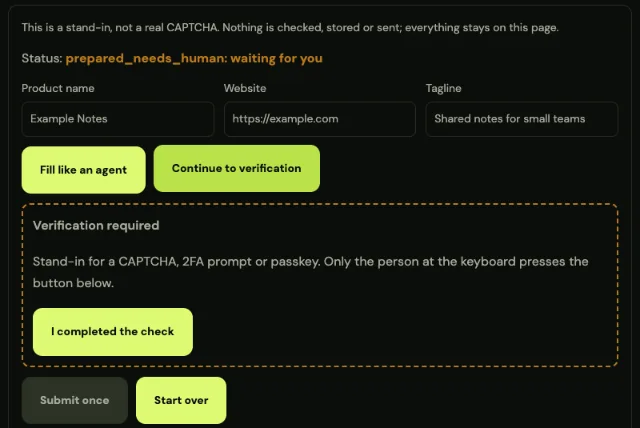
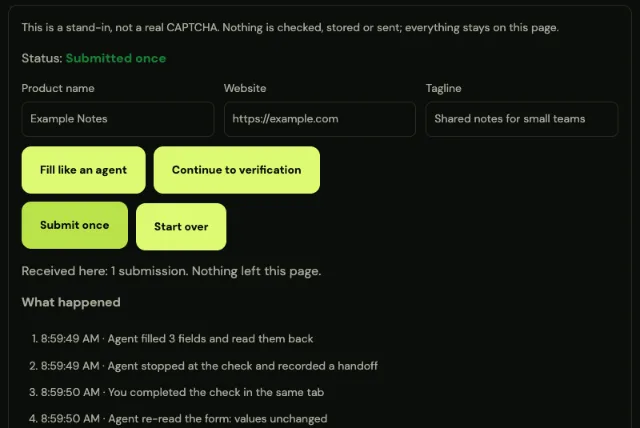
Dokümantasyon ve gerçek çalışma: karşılaştıklarımız
Bunların hiçbiri gürültülü bir hata vermiyor; zaman kaybettirmelerinin nedeni de bu. Her biri her çalıştırmada ortaya çıktı.
- Belgelenmiş üç yapılandırma yolu, yüklenen tek bir tane
- MCP sayfası CLI için ~/.cline/mcp.json yolunu veriyor; CLI referansı ve araçlar sayfası ise bir proje .cline/mcp.json dosyası. CLI 3.0.67’de ikisi de yüklenmedi; yapılandırma sayfasında yazdığı gibi ~/.cline/data/settings/cline_mcp_settings.json yüklendi.
- Yanlış dosya ya da anahtar: sessizlik
- Kayıt yok sayılan bir dosyada, VS Code anahtarı "servers" altında ya da "disabled": true olarak işaretliyken Cline normal başladı, 0 koduyla çıktı ve hiçbir tarayıcı aracı olmadı. Chrome’u suçlamadan önce chrome-devtools__ araçlarının olup olmadığına bak.
- Uzun sayfalar ortalarını kaybeder
- Cline 8.000 karakteri aşan her araç sonucunu kesti ve yalnızca başını ve sonunu tuttu (“...[truncated 37945 chars]...”). Uzun demo sayfamızda form kesilen kısımdaydı; bu yüzden model tek bir alan bile göremedi. CLI 3.0.67 belgelenmemiş CLINE_MESSAGE_BUILDER_MAX_TOOL_RESULT_CHARS değişkenini okuyor; 120000 değeriyle sayfanın tamamı ulaştı. Büyük sonuçlar her turda yeniden gönderilir; bu yüzden değeri yalnızca sayfalarının gerektirdiği kadar yükselt. Değer yalnızca Cline’ın arka plan hub’ı başlarken geçerli olur: değeri ilk cline çağrısından önce ayarla veya önce cline doctor fix komutunu çalıştır. Testimizde sonradan ayarlanan bir değer yok sayıldı.
- Devam etmek etkileşimli arayüz ister
- cline --id <session-id> tüm sohbeti terminal arayüzünde yeniden açtı. Bunun dışında CLI reddetti: “interactive mode requires a TTY”, --json ile ise: “JSON output mode requires a prompt argument or piped stdin”.
- Sorular moda göre farklı davranır
- Etkileşimli arayüzde ajanın sorusu insanı bekledi. Gözetimsiz çalıştırmalarda aynı soru bir milisaniye içinde ilk seçenekle yanıtlandı; --auto-approve false ile de her araç çağrısı soru yerine bir onay hatasıyla reddedildi.
- Farklı araç adları
- Araçlar sayfası bash, search ve fetch_web listeliyor. CLI 3.0.67 ise run_commands, search_codebase, fetch_web_content, read_files, editor ve ask_question sundu; MCP araçlarını da chrome-devtools__<tool> biçiminde. Kurallarında ve prompt’larında bu adları kullan.
| Konu | Metin | Gözlemlediğimiz |
|---|---|---|
| Eklenti ne yapar | Create files, run commands, browse the web, and use tools with human-in-the-loop approval. | Dosyalar, tarayıcı ve onaylar: LaunchRepo’nun dayandığı birleşim. |
| MCP sayfası: CLI yapılandırması | **CLI:** `~/.cline/mcp.json` | Çalıştırmalarımızda CLI 3.0.67 tarafından okunmadı. |
| Araçlar sayfası: MCP yapılandırması | Cline can also call tools discovered from MCP servers configured in `.cline/mcp.json`. | Proje dosyası, çalıştırmalarımızda CLI 3.0.67 tarafından okunmadı. |
| Yapılandırma sayfası: ayarların konumu | Global provider settings, global settings, and MCP settings are stored under `~/.cline/data/settings/`. | Her çalıştırmada yüklenen dosya. |
| Araçlar sayfası: araç adları | Current SDK/ClineCore runtime uses the built-in tool names listed above (`read_files`, `apply_patch`, `bash`, etc.). | CLI 3.0.67 farklı yerleşik adlar sundu (run_commands, search_codebase, fetch_web_content). |
| Önerilen onaylar | Leave edits, commands, browser, and MCP off until you have a specific reason | Mantıklı; ama hem CLI hem de etkileşimli arayüz otomatik onay açık olarak başladı. Bilinçli seç. |
| YOLO modu | YOLO mode disables all safety checks. | Lansman için kullandığın Chrome profilinde asla. |
| CLI gereksinimi | Install Node.js 20+ (22 recommended). | Testimizde Node 22 kullanıldı. |
| Chrome DevTools MCP: Cline bölümü | Follow https://docs.cline.bot/mcp/configuring-mcp-servers and use the config provided above. | Bağlantı artık Cline’ın MCP genel bakış sayfasına yönlendiriyor. |
Cline ile CAPTCHA ve 2FA
Form bir CAPTCHA’ya, 2FA istemine ya da passkey’e ulaştığında Cline durmalı ve senin yapacağın tek adımı anlatmalı. Etkileşimli arayüzde (cline -i) sorusu seni bekler, o kadar.
Gözetimsiz çalıştırmalarda (terminal olmadan cline "…" ya da --json) bu soru otomatik yanıtlanır; yani bu bir duraklama değildir. Bunun yerine çalıştırmanın devir notuyla bitmesine izin ver.
Doğrulamayı aynı sekmede tamamla. Sonra oturumu etkileşimli arayüzde yeniden aç: cline --id <session-id> (ID, cline history --json çıktısında) ve şunu söyle: “Doğrulama tamam. Formu yeniden oku ve bir kez gönder.”
Çalıştırmalarımızda yeniden açılan oturum önceki tüm adımları içeriyordu, Chrome DevTools MCP üzerinden aynı sekmeyi buldu, alanları değişmemiş gördü ve bir kez gönderdi.
Lansman işi için güvenli ayarlar
- Yalnızca lansmanlar için, bankacılık ya da yönetici hesapları olmayan bir Chrome profili kullan.
- Çalıştırmalarımızda etkileşimli arayüz “Auto-approve all enabled” ile başladı. Shift+Tab bunu disabled durumuna getirdi; bir platformu tanırken bunu yap.
- Cline oturum açılmış bir Chrome’a bağlıyken YOLO modunu kapalı tut.
- Chrome DevTools MCP’nin kullanım verisi ya da sayfa URL’leri göndermesini istemiyorsan --no-usage-statistics ve --no-performance-crux seçeneklerini sunucu argümanlarında tut.
- Aynı anda tek bir tarayıcı çalışanı. LaunchRepo tam da bu nedenle varsayılan olarak bir tane kullanır.
LaunchRepo’yu Cline’da başlat
Cline’ı LaunchRepo özel çalışma alanında aç ve başlangıç prompt’unu yapıştır. Ardından kit kurulumu yönetir, Chrome bağlantını Example Domain üzerinde test eder ve çalıştırmayı oluşturur.
- Başlangıç prompt’u en iyi sonuçlar için Claude Code ya da Codex CLI öneriyor. Cline aynı kit ile çalışır, çünkü kitin ihtiyaç duyduğu iki şeye sahiptir: çalışma alanında dosya erişimi ve MCP üzerinden bir tarayıcı.
- Ajan AGENTS.md dosyasını okur, yerel panelini başlatır ve her gönderimi takip aracına kaydeder.
- CAPTCHA ve 2FA adımları, tam olarak yukarıda anlatıldığı gibi devir olarak sana geri gelir.
LaunchRepo başlangıç prompt’u
Recommend Claude Code CLI or Codex CLI in a terminal instead of the desktop apps for best results. If session metadata confirms desktop hosting, explicitly advise me to switch to the CLI and resume this same private workspace. Do not infer the host from a CLI engine version alone.

Read AGENTS.md, then follow "Start the dashboard for the owner". Create my private
workspace if I do not have one yet, start the dashboard, and give me the link.
Then lead ONBOARDING.md one phase at a time. Reuse recorded permissions instead of
asking again unless their scope is missing or conflicting. Actually test my visible
existing Chrome profile and intended identity as BROWSER-SETUP.md requires; use the
OS fallback if needed. Use one platform/browser worker by default. Build the normal
run only from suitable free-ready routes, keep research separate, and preserve any
draft that needs one exact human CAPTCHA/2FA action. Never claim browser control
bypasses or reduces those challenges.Bu testin kapsamı dışında kalanlar
- VS Code ve JetBrains eklentileri ile Cline Desktop. Eklenti için yukarıdaki adımlar Cline dokümantasyonunu izliyor.
- Gerçek bir yapay zeka modeli. İkame, model kalitesini sonuçtan çıkarır; bir model yine de yanlış öğeyi seçebilir.
- Günlük kullanılan bir Chrome profiline --autoConnect. Biz --browser-url üzerinden geçici bir Chrome kullandık.
- Windows ve Linux, uzak MCP sunucuları, Cline hesapları ve ücretli planlar.
Kaynaklar
Yukarıdaki her alıntı bu sayfalardan kelimesi kelimesine aktarıldı; sayfalar 1 Ekim 2026 tarihinde okundu. Test edilen davranışlar, bu sayfada anlatılan kendi çalıştırmalarımızdan geliyor.
| Kaynak | Sayfa tarihi | Kontrol tarihi |
|---|---|---|
| cline/cline: README | tarih yok | |
| Cline Docs: MCP | tarih yok | |
| Cline Docs: Config | tarih yok | |
| Cline Docs: CLI Reference | tarih yok | |
| Cline Docs: Tools | tarih yok | |
| Cline Docs: Auto Approve & YOLO Mode | tarih yok | |
| Cline Docs: Installing Cline | tarih yok | |
| Cline Docs: OpenAI Compatible | tarih yok | |
| Chrome DevTools MCP: MCP client configuration | tarih yok |
SSS
- Cline MCP sunucu ayarlarını nerede saklar?
- Cline CLI 3.0.67 testimizde yalnızca ~/.cline/data/settings/cline_mcp_settings.json okundu (ya da --config ile verilen bir dizin altındaki aynı yol). ~/.cline/mcp.json ve bir proje .cline/mcp.json dosyası hata vermeden yok sayıldı.
- Chrome DevTools MCP’yi Cline’a nasıl eklerim?
- cline mcp add chrome-devtools --yes -- npx -y chrome-devtools-mcp@1.10.1 --autoConnect --no-usage-statistics --no-performance-crux komutunu çalıştır. Kaydı senin için yazar. IDE eklentisinde aynı kaydı MCP Servers → Configure üzerinden mcpServers altına ekle.
- Cline neden MCP araçlarımı göstermiyor?
- Çoğu zaman kayıt Cline’ın okumadığı bir dosyadadır, "mcpServers" yerine "servers" kullanır ya da "disabled": true içerir. Cline bunların hiçbiri için uyarı vermez. Yüklenmiş bir Chrome DevTools sunucusu, chrome-devtools__… adlı araçlar olarak görünür.
- Cline sayfada açıkça duran bir form alanını neden bulamıyor?
- Uzun sayfalarda anlık görüntü, Cline’ın araç sonuçları için koyduğu 8.000 karakter sınırını aşabilir ve sayfanın ortası model görmeden kesilir. Testimizde CLINE_MESSAGE_BUILDER_MAX_TOOL_RESULT_CHARS değerini yükseltmek (belgelenmemiş, CLI 3.0.67 tarafından okunuyor) formun tamamını görünür kıldı. Değeri ilk cline çağrısından önce ayarla veya önce cline doctor fix komutunu çalıştır; çünkü çalışmakta olan hub, başlarken aldığı değeri korur.
- Cline CAPTCHA ya da 2FA adımını benim yerime halledebilir mi?
- Hayır, denememeli de. Formu hazırlar ve durur. Sen doğrulamayı aynı sekmede tamamlarsın, sonra oturumu etkileşimli arayüzde cline --id ile yeniden açarsın. Çalıştırmalarımızda form ve oturum duraklamayı her seferinde atlattı.
- Cline, LaunchRepo tarafından resmî olarak destekleniyor mu?
- LaunchRepo, dosya ve tarayıcı erişimi olan kodlama ajanlarını destekler; Cline’da ikisi de var ve bu sayfa test edilmiş bir kurulumu belgeler. Bu bir sertifika ya da ortaklık değildir; başlangıç prompt’u en iyi sonuçlar için hâlâ Claude Code ya da Codex CLI öneriyor.
Cline’ı lansmanına yönlendir
LaunchRepo ajanına platform listesini, runbook’u ve güncel tuttuğu bir takip aracını verir. İşi Cline tarayıcında yapar; son söz sende kalır.
Fiyatları gör